Azure Image Builder na prática: Windows Server 2022/2025 e Linux Ubuntu 24.04 e Debian 13

Fala pessoALL! Chegamos pra mais um super conteúdo pra toda comunidade!
Seguimos evoluindo e agora para o próximo nível o tema será Golden Images. Para a criação de uma imagem padronizada para Windows (Server ou Client) e Linux, é muito comum começarmos pelo caminho mais simples: Diretamente no portal do Azure escolhemos uma imagem do Marketplace, definimos o tamanho do disco, definimos o usuário padrão, senha ou chave SSH (caso escolha o Linux), executamos um snapshot, realizamos a captura, publicamos em uma galeria e pronto, temos uma Golden Image funcional e pronta para uso.
E isso funciona muito bem para laboratório, estudo, testes rápidos e até mesmo a padronização de grandes empresas, mas quando começamos a falar de ambiente corporativo de alto padrão, governança, segurança, atualização recorrente e escala, esse modelo começa a ficar um pouco limitado por ser muito manual.
Agora imagine o seguinte cenário:
- Toda VM Windows precisa nascer com alguns pacotes básicos;
- Toda VM Linux precisa nascer atualizada, com timezone correto e ferramentas mínimas;
- Algumas imagens precisam ter agentes corporativos;
- As imagens precisam ser versionadas;
- O time precisa conseguir criar novas VMs sempre a partir de uma base padronizada.
É um tema sensível e trabalhoso, mas é exatamente aqui que entra o Azure Image Builder.
Neste artigo construiremos juntos na prática uma estrutura de imagens customizadas no Azure usando o Azure Image Builder, definiremos onde ficarão todas as Golden Imagens dentro do Azure Compute Gallery. Focaremos principalmente nos S.Os mais utilizados em todo o mundo:
- Windows Server 2022;
- Windows Server 2025;
- Ubuntu 24.04 LTS;
- Debian 13.
Vou seguir um modelo um pouco mais completo usando VNet dedicada para o processo de build. Existe também o caminho mais simples, sem VNet customizada, mas para um conteúdo mais técnico e próximo de ambiente corporativo, vale a pena já entender o fluxo mais controlado.
Mas antes de começarmos, o que é e pra que serve o Azure VM Image Builder?
O Azure VM Image Builder é um serviço do Azure que permite automatizar a criação de imagens customizadas de máquinas virtuais. Na prática ele pega uma imagem base e executa as customizações de forma automatizada e em seguida publica o resultado em algum destino, armazenando em:
- Managed Image;
- VHD;
- Azure Compute Gallery.
Neste artigo decidi focar somente no Azure Compute Gallery, simplesmente porque a Azure Compute Gallery permite:
- Criar definições de imagem;
- Versionar imagens;
- Replicar imagens entre regiões;
- Reutilizar imagens em múltiplos deployments;
- Padronizar Windows e Linux;
- Ter um modelo mais profissional de Golden Image.
De forma bem resumida, o fluxo fica assim:
flowchart TB
    A["Matriz de Imagens<br/>Azure Image Builder"]

    A --> W["Windows Server"]
    A --> L["Linux"]

    W --> W22["Windows Server 2022"]
    W --> W25["Windows Server 2025"]

    L --> U24["Ubuntu 24.04"]
    L --> D13["Debian 13"]

    W22 --> C1["Customizações Windows"]
    W25 --> C1

    U24 --> C2["Customizações Linux"]
    D13 --> C2

    C1 --> G["Azure Compute Gallery"]
    C2 --> G

    G --> V["Versões das Imagens"]
    V --> VM["VMs Padronizadas"]
O que vamos construir neste laboratório?
Neste laboratório vamos criar quatro imagens customizadas:
| Sistema Operacional | Imagem base | Destino |
|---|---|---|
| Windows Server 2022 | Windows Server 2022 Datacenter: Azure Edition | Azure Compute Gallery |
| Windows Server 2025 | Windows Server 2025 Datacenter: Azure Edition | Azure Compute Gallery |
| Ubuntu 24.04 LTS | Ubuntu 24.04 LTS Server Gen2 | Azure Compute Gallery |
| Debian 13 | Debian 13 Gen2 | Azure Compute Gallery |
Todas as definições serão criadas como:
1
2
3
Generalized
Generation 2
TrustedLaunchSupported
Uma imagem Generalized não mantém informações específicas da máquina utilizada durante a criação, como nome do computador, contas locais exclusivas e determinados identificadores do sistema.
Isso permite que a mesma versão seja utilizada para criar várias VMs independentes.
Uma imagem Specialized, por outro lado, preserva o estado e diversas configurações da máquina de origem. Esse modelo pode ser útil em cenários específicos, mas não será utilizado neste laboratório.
Arquitetura do laboratório
A arquitetura final do laboratório será parecida com esta:
GOVERNANÇA E PERMISSÕES
flowchart TB
    TENANT["Microsoft Entra Tenant"]
    ROOT["Tenant Root Group"]
    MG["Management Group<br/>Plataforma / Landing Zones"]

    POLICY["Azure Policy Assignment<br/>Guardrails corporativos"]
    ROLEDEF["Custom Role Definition<br/>AIB Permissions<br/>Assignable Scope: Management Group"]

    SUBPRD["Subscription<br/>Produção"]
    SUBHML["Subscription<br/>Homologação"]
    SUBIMG["Subscription de Imagens<br/>Image Factory / Shared Services"]

    TENANT --> ROOT
    ROOT --> MG

    MG --> SUBPRD
    MG --> SUBHML
    MG --> SUBIMG

    POLICY -. "Atribuição no Management Group" .-> MG
    ROLEDEF -. "Disponível para atribuição<br/>nos escopos descendentes" .-> MG
REDE E PROCESSO DE BUILD
flowchart LR
    PIP["Public IP Standard"] --> NAT["NAT Gateway<br/>Saída explícita"]

    subgraph VNET["VNet dedicada"]
        direction TB

        SB["Subnet de Build<br/>VM temporária"]
        SA["Subnet de ACI<br/>Delegada"]
    end

    NAT --> SB
    NAT --> SA

    AIB["Azure VM Image Builder"] --> SRG["Staging Resource Group<br/>Recursos temporários"]

    SRG --> VM["VM temporária de Build"]
    SRG --> ACI["Azure Container Instance<br/>Build isolado"]

    SB --> VM
    SA --> ACI

    VM --> CUSTOM["Customizações<br/>Atualizações e configurações"]
    ACI --> CUSTOM

    CUSTOM --> VALIDATE["Validações da imagem"]
    VALIDATE --> OUTPUT["Artefato de imagem<br/>Pronto para publicação"]
PUBLICAÇÃO E VALIDAÇÃO DA IMAGEM CRIADA
flowchart LR
    OUTPUT["Artefato produzido<br/>pelo Image Builder"]

    ACG["Azure Compute Gallery"] --> IDF["Image Definition<br/>Windows ou Linux"]

    OUTPUT --> VERSION["Image Version<br/>1.0.0, 1.0.1..."]
    IDF --> VERSION

    VERSION --> TESTVM["VM de validação<br/>Sem IP público"]
    TESTNET["Subnet de Teste"] --> TESTVM

    TESTVM --> TESTS["Testes de boot, agente,<br/>rede e customizações"]

    TESTS -->|Aprovada| READY["Imagem homologada<br/>Pronta para consumo"]
    TESTS -->|Reprovada| FIX["Ajustar template<br/>e executar novo build"]

    FIX --> OUTPUT
Sobre a nomenclatura
Para manter um padrão mais próximo do Cloud Adoption Framework, vou usar nomes mais organizados e fáceis de entender.
| Recurso | Nome sugerido |
|---|---|
| Resource Group | rg-aib-lab-wus2-001 |
| Virtual Network | vnet-aib-lab-wus2-001 |
| Subnet para Build VM | snet-aib-build-wus2-001 |
| Subnet para ACI | snet-aib-aci-wus2-001 |
| Subnet para VMs de teste | snet-aib-test-wus2-001 |
| Public IP do NAT Gateway | pip-nat-aib-lab-wus2-001 |
| NAT Gateway | nat-aib-lab-wus2-001 |
| Managed Identity | id-aib-lab-wus2-001 |
| Azure Compute Gallery | gal_aib_lab_wus2_001 |
| Custom Role | role-aib-lab-image-builder |
| Image Definition Windows 2022 | imgdef-winsrv2022 |
| Image Definition Windows 2025 | imgdef-winsrv2025 |
| Image Definition Ubuntu 24.04 | imgdef-ubuntu2404 |
| Image Definition Debian 13 | imgdef-debian13 |
A Azure Compute Gallery não aceita hífen em todos os campos da mesma forma que outros recursos, por isso o nome da galeria está usando underline. Esse tipo de detalhe parece pequeno, mas evita erro bobo durante o laboratório.
Utilizaremos um NAT Gateway para garantir a saída para a internet. Nas versões de API liberadas depois de 31 de março de 2026, as subnets de VNets novas nascem com
defaultOutboundAccessigual afalse, ou seja, privadas, e o Portal já cria as subnets desse jeito. Sem um método explícito de saída, a VM de build não alcança o Windows Update, os repositórios APT nem os endpoints públicos do Azure.
Pré-requisitos
Antes de iniciar, vamos considerar alguns pré-requisitos:
- Permissão de Owner para criar Resource Groups, VNet, Managed Identity, Compute Gallery e Custom RBAC;
- Região com suporte ao Azure VM Image Builder;
- Cotas disponíveis para criação temporária de recursos de build;
- Nenhuma Azure Policy bloqueando recursos temporários, como:
- Virtual Machine;
- Network Interface;
- Disk;
- Storage Account;
- Azure Container Instance;
- Network Security Group;
- Private Endpoint, dependendo da topologia.
O Azure Image Builder cria recursos temporários durante o build. Então, se existir uma Azure Policy muito restritiva permitindo apenas alguns tipos de recursos, o build pode falhar mesmo que o template esteja correto.
Esse laboratório gera custo. O NAT Gateway cobra por hora e por GB processado mesmo sem nenhum build rodando, e cada versão publicada na galeria cobra armazenamento em cada região replicada. Se for só estudo, rode a limpeza do final do artigo no mesmo dia.
Imagens base que serão utilizadas
Vamos utilizar imagens oficiais do Marketplace.
Windows Server 2022
1
2
3
4
Publisher: MicrosoftWindowsServer
Offer: WindowsServer
SKU: 2022-datacenter-azure-edition
Version: latest
Windows Server 2025
1
2
3
4
Publisher: MicrosoftWindowsServer
Offer: WindowsServer
SKU: 2025-datacenter-azure-edition
Version: latest
Ubuntu 24.04 LTS
1
2
3
4
Publisher: Canonical
Offer: ubuntu-24_04-lts
SKU: server
Version: latest
Debian 13
1
2
3
4
Publisher: Debian
Offer: debian-13
SKU: 13-gen2
Version: latest
Passo 1 - Registrar os providers necessários
Antes de usar o Azure Image Builder, precisamos garantir que alguns providers estejam registrados na assinatura.
No Cloud Shell:
1
2
3
4
5
6
7
az provider register --namespace Microsoft.VirtualMachineImages
az provider register --namespace Microsoft.Compute
az provider register --namespace Microsoft.KeyVault
az provider register --namespace Microsoft.Storage
az provider register --namespace Microsoft.Network
az provider register --namespace Microsoft.ContainerInstance
az provider register --namespace Microsoft.ManagedIdentity

Em seguida valide se os providers foram registrados corretamente:
1
2
3
4
az provider show --namespace Microsoft.VirtualMachineImages --query registrationState -o tsv
az provider show --namespace Microsoft.Compute --query registrationState -o tsv
az provider show --namespace Microsoft.Network --query registrationState -o tsv
az provider show --namespace Microsoft.ContainerInstance --query registrationState -o tsv
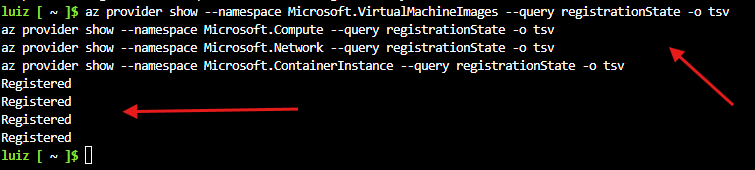
O retorno esperado é Registered
Se algum provider ainda aparecer como
Registering, aguarde alguns minutos e valide novamente. Essa etapa é simples, mas é uma das primeiras coisas que podem causar erro se for esquecida.
Passo 2 - Criar o Resource Group
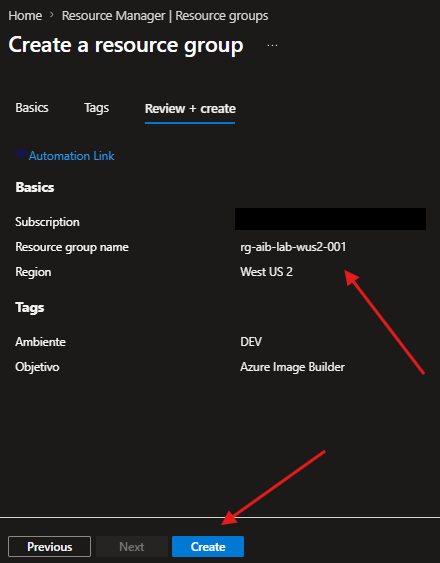
Vamos começar criando o Resource Group do laboratório.
Pelo portal:
- Acesse o Azure Portal;
- Pesquise por Resource groups;
- Clique em Create;
- Informe:
- Subscription: Informe a subscription que será utilizada para a geração das imagens e alocação dos demais recursos;
- Resource group:
1
rg-aib-lab-wus2-001
- Region:
West US 2;
- Clique em Review + Create;
- Clique em Create.
Passo 3 - Criar a VNet dedicada para o build
Agora vamos criar uma VNet dedicada para o processo de build.
Neste exemplo iremos utilizar 3 subnets:
| Subnet | Finalidade |
|---|---|
snet-aib-build-wus2-001 | Subnet onde a VM temporária de build será criada |
snet-aib-aci-wus2-001 | Subnet reservada para o Azure Container Instance usado no build isolado |
snet-aib-test-wus2-001 | Subnet onde as VMs de validação da imagem serão criadas no final do laboratório |
O Azure Container Instance não é um componente da imagem final e também não é uma aplicação que estamos hospedando. Ele será utilizado pelo Azure VM Image Builder durante o processo de Isolated Image Build, como recurso temporário responsável por parte da execução e orquestração da customização da imagem.
- Pesquise por Virtual networks;
- Clique em Create;
- Informe:
- Resource group:
rg-aib-lab-wus2-001; - Name:
1
vnet-aib-lab-wus2-001
- Region:
West US 2;
- Resource group:
Em IP Addresses, configure:
- Address space:
1
10.250.0.0/16
- Address space:
Crie as subnets:
- Subnet para criação da VM Temporária:
1
snet-aib-build-wus2-001
com
1
10.250.1.0/24
- Subnet para criação do ACI de forma isolada:
1
 snet-aib-aci-wus2-001
com
1
 10.250.2.0/24
- Subnet para as VMs de validação da imagem:
1
 snet-aib-test-wus2-001
com
1
 10.250.3.0/24
- Subnet para criação da VM Temporária:
- Clique em Review + Create;
- Clique em Create.
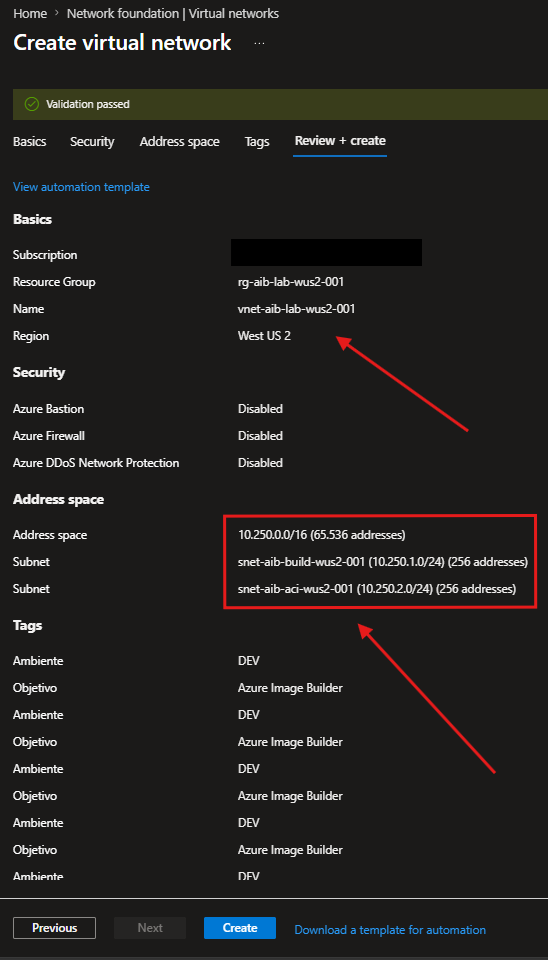
Repare na opção Private subnet durante a criação. O Portal já marca as subnets novas como privadas, sem o antigo acesso de saída implícito. É exatamente por isso que o próximo passo cria um NAT Gateway: sem ele, nada dentro dessa VNet chega à internet.
Passo 4 - Criando o NAT Gateway
Como mencionei anteriormente, as subnets que criamos no passo anterior nasceram privadas, sem o antigo acesso de saída padrão.
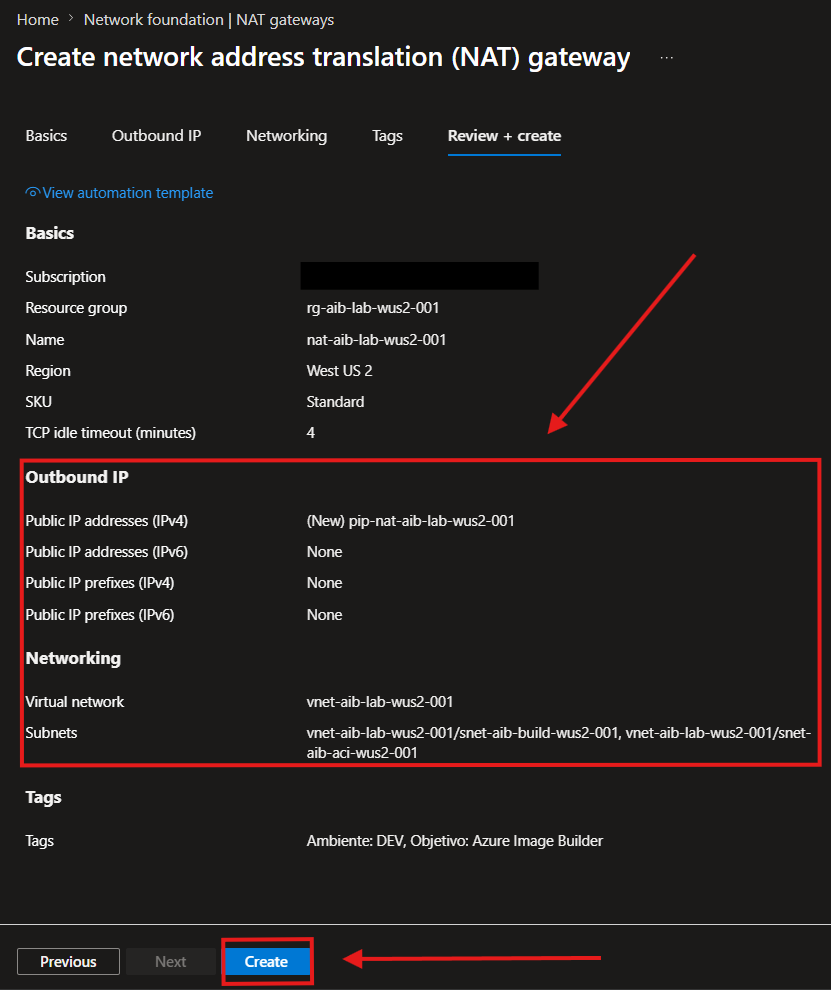
Como o processo de build precisará acessar repositórios de atualização, endpoints do Azure e fontes de pacotes, configuraremos uma saída explícita por meio de um NAT Gateway.
- Pesquise por NAT Gateways;
- Clique em Create;
- Informe:
- Resource group:
rg-aib-lab-wus2-001; - Name:
1
nat-aib-lab-wus2-001
- Region:
West US 2; - SKU: Selecione a opção
Standard
- Resource group:
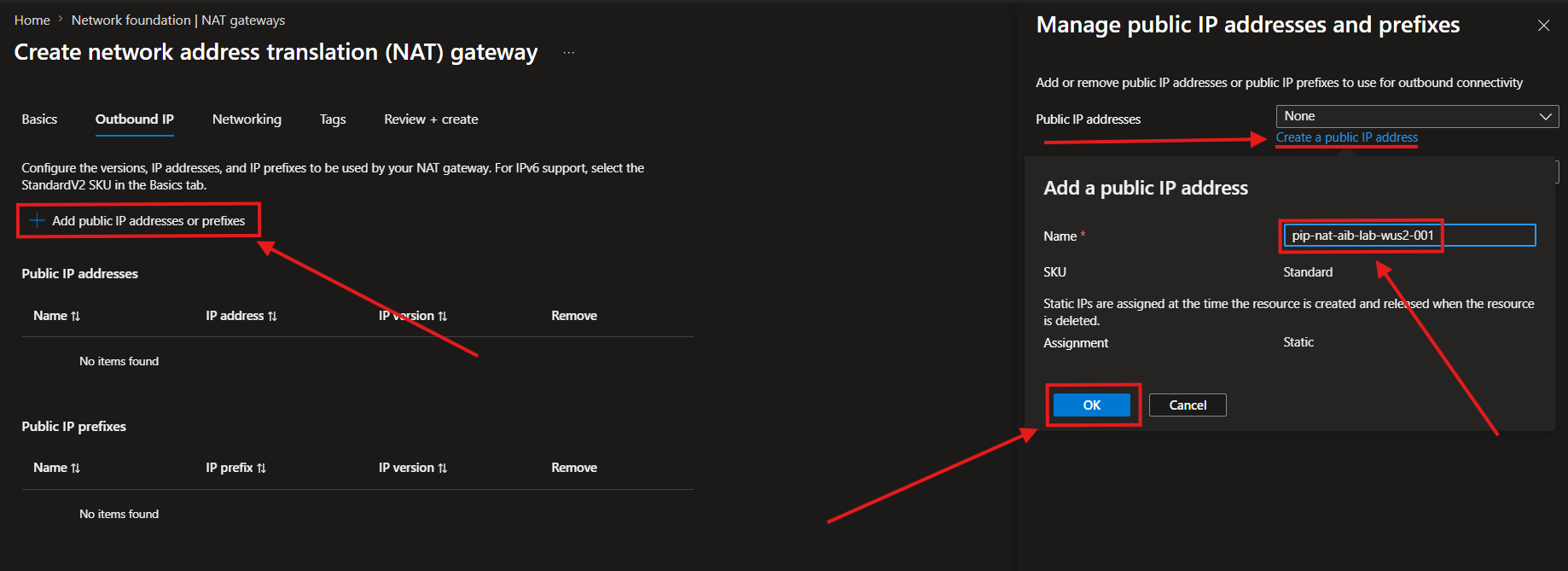
- Em Outbound IP, configure:
- Clique em Add public IP addresses or prefixes;
- Clique em Create a public IP address;
- Name:
1
pip-nat-aib-lab-wus2-001
- Clique em OK e em seguida em SAVE
- Em Networking:
- Virtual Network: selecione
vnet-aib-lab-wus2-001; - Select specific subnets: selecione
snet-aib-build-wus2-001,snet-aib-aci-wus2-001esnet-aib-test-wus2-001
- Virtual Network: selecione
- Clique em Review + Create;
- Clique em Create.
Passo 5 - Preparar a subnet do ACI e a Managed Identity
Delegando a subnet do ACI
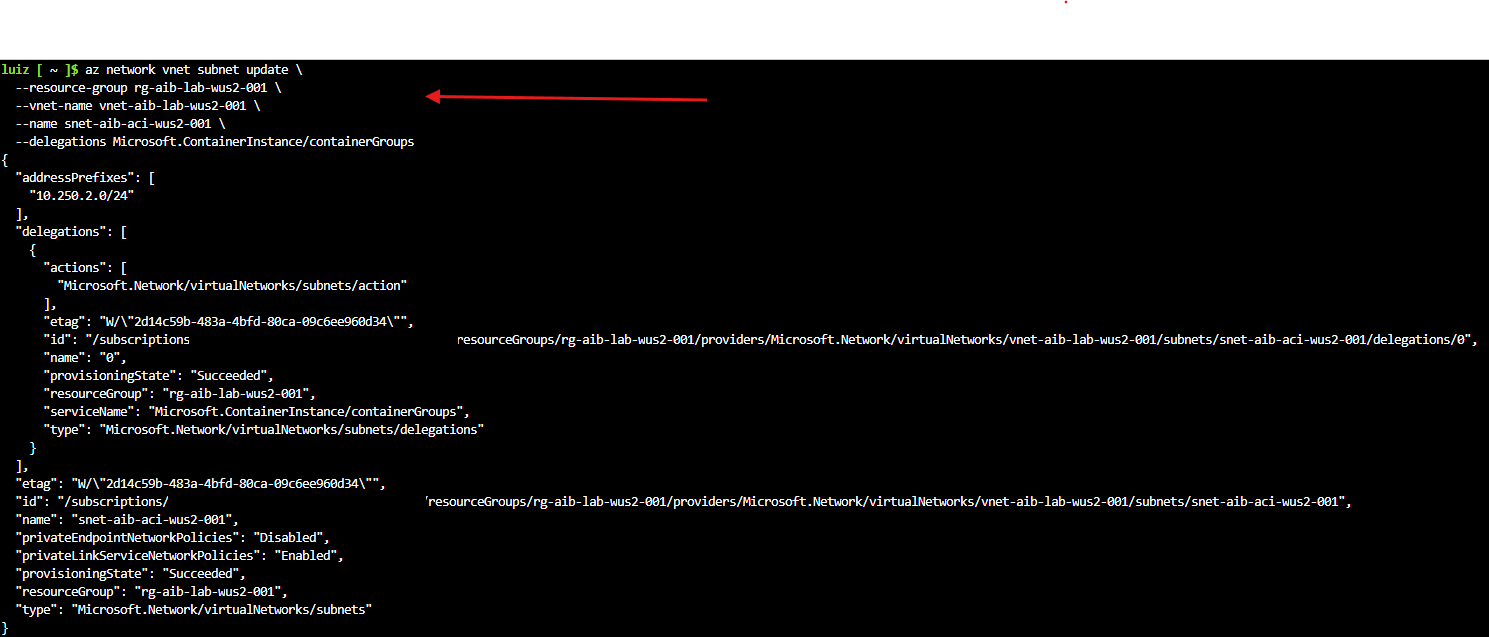
Para o cenário com build isolado e subnet dedicada para o Azure Container Instance, precisamos delegar a subnet do ACI.
Para esse passo, vamos utilizar o Cloud Shell:
1
2
3
4
5
az network vnet subnet update \
  --resource-group rg-aib-lab-wus2-001 \
  --vnet-name vnet-aib-lab-wus2-001 \
  --name snet-aib-aci-wus2-001 \
  --delegations Microsoft.ContainerInstance/containerGroups
Agora vamos guardar os IDs das subnets, pois eles serão usados no template do Image Builder:
1
2
3
4
5
6
7
8
9
10
11
12
13
14
15
16
BUILD_SUBNET_ID=$(az network vnet subnet show \
  --resource-group rg-aib-lab-wus2-001 \
  --vnet-name vnet-aib-lab-wus2-001 \
  --name snet-aib-build-wus2-001 \
  --query id \
  -o tsv)

ACI_SUBNET_ID=$(az network vnet subnet show \
  --resource-group rg-aib-lab-wus2-001 \
  --vnet-name vnet-aib-lab-wus2-001 \
  --name snet-aib-aci-wus2-001 \
  --query id \
  -o tsv)

echo $BUILD_SUBNET_ID
echo $ACI_SUBNET_ID
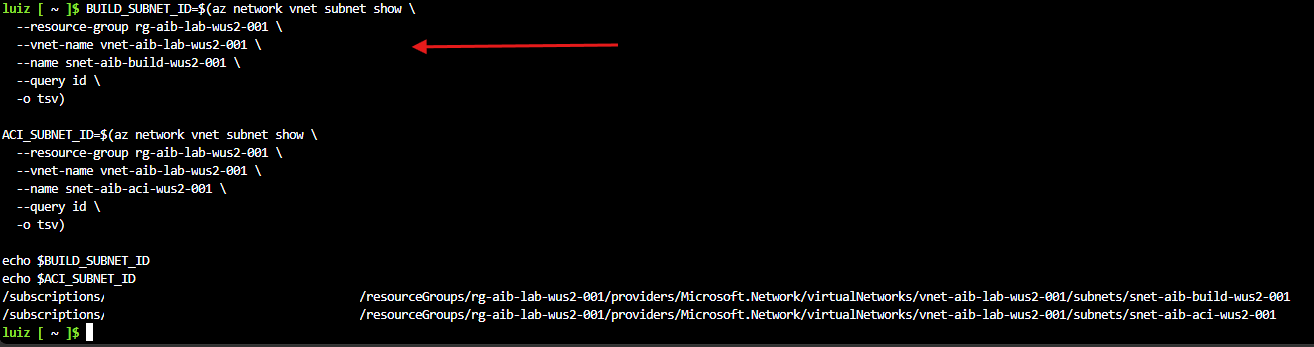
Guarde esses valores. Eles serão usados no
vmProfiledos templates do Azure Image Builder.
Criando a User Assigned Managed Identity
O Azure Image Builder precisa de uma identidade para conseguir escrever a imagem final na Azure Compute Gallery e também interagir com alguns recursos necessários durante o build.
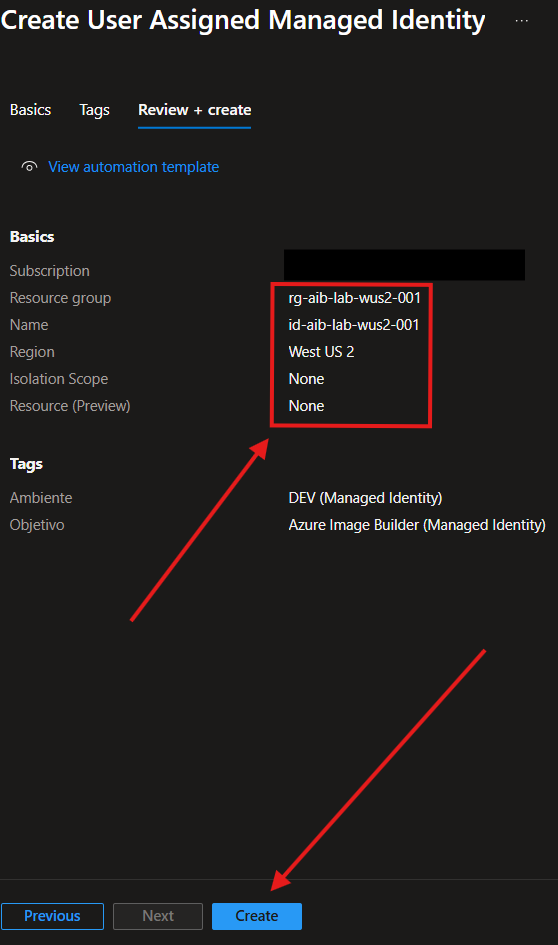
Criaremos uma User Assigned Managed Identity:
- Pesquise por Managed Identities e clique em Create:
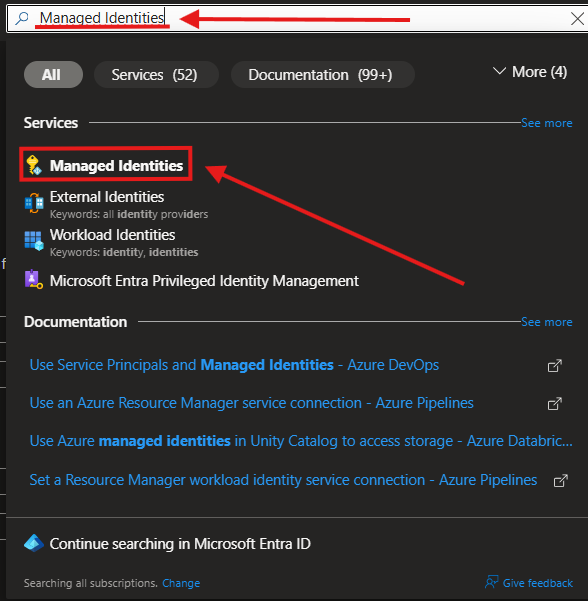
Informe:
- Resource group:
rg-aib-lab-wus2-001; - Region:
West US 2; - Name:
1
id-aib-lab-wus2-001
- Resource group:
- Não será necessário selecionar Isolation Scope, basta clicar em Next;
- Coloque as tags padrões elegíveis na governança conforme a sua necessidade;
- Clique em Create.
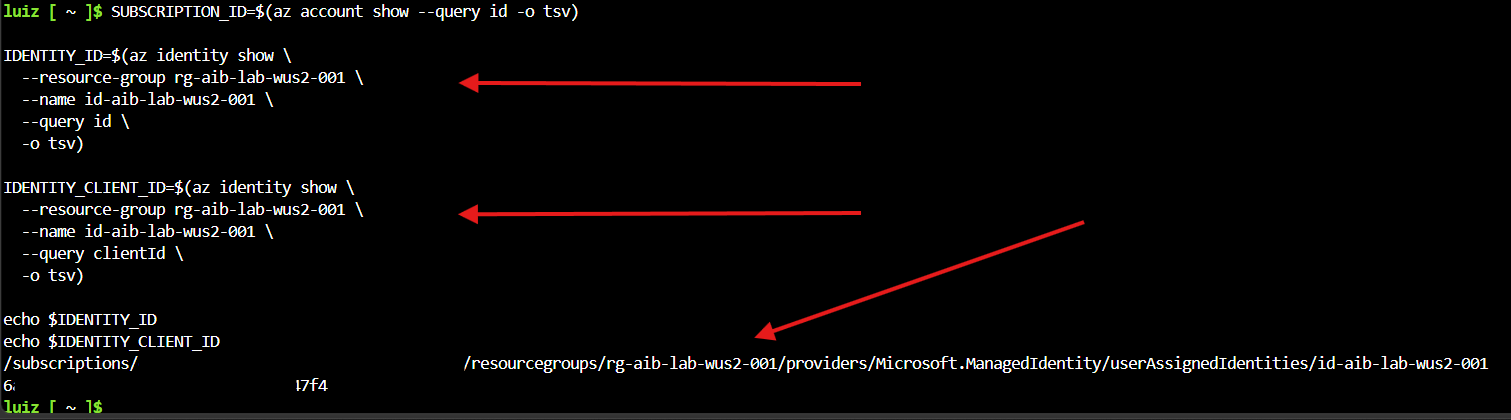
Agora vamos capturar os IDs da identidade, pois iremos utilizá-los nos próximos passos:
1
2
3
4
5
6
7
8
9
10
11
12
13
14
15
16
17
18
19
20
21
22
23
SUBSCRIPTION_ID=$(az account show --query id -o tsv)

IDENTITY_ID=$(az identity show \
  --resource-group rg-aib-lab-wus2-001 \
  --name id-aib-lab-wus2-001 \
  --query id \
  -o tsv)

IDENTITY_CLIENT_ID=$(az identity show \
  --resource-group rg-aib-lab-wus2-001 \
  --name id-aib-lab-wus2-001 \
  --query clientId \
  -o tsv)

IDENTITY_PRINCIPAL_ID=$(az identity show \
  --resource-group rg-aib-lab-wus2-001 \
  --name id-aib-lab-wus2-001 \
  --query principalId \
  -o tsv)

echo $IDENTITY_ID
echo $IDENTITY_CLIENT_ID
echo $IDENTITY_PRINCIPAL_ID
Passo 6 - Criar a Azure Compute Gallery
Agora vamos criar o repositório que receberá as imagens customizadas.
Pule esta etapa caso você já tenha uma galeria criada.
Pelo portal:
- Pesquise por Azure Compute Galleries;
- Clique em Create;
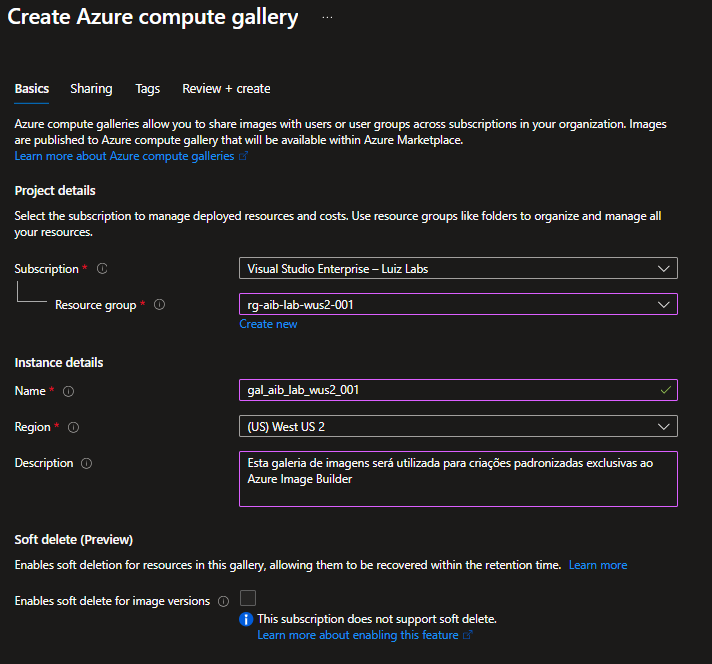
- Na aba Basics informe:
- Resource group:
rg-aib-lab-wus2-001; - Name:
1
gal_aib_lab_wus2_001
- Region:
West US 2; - Description:
Esta galeria de imagens será utilizada para criações padronizadas exclusivas ao Azure Image Builder- A descrição é opcional, mas altamente recomendável
- Resource group:
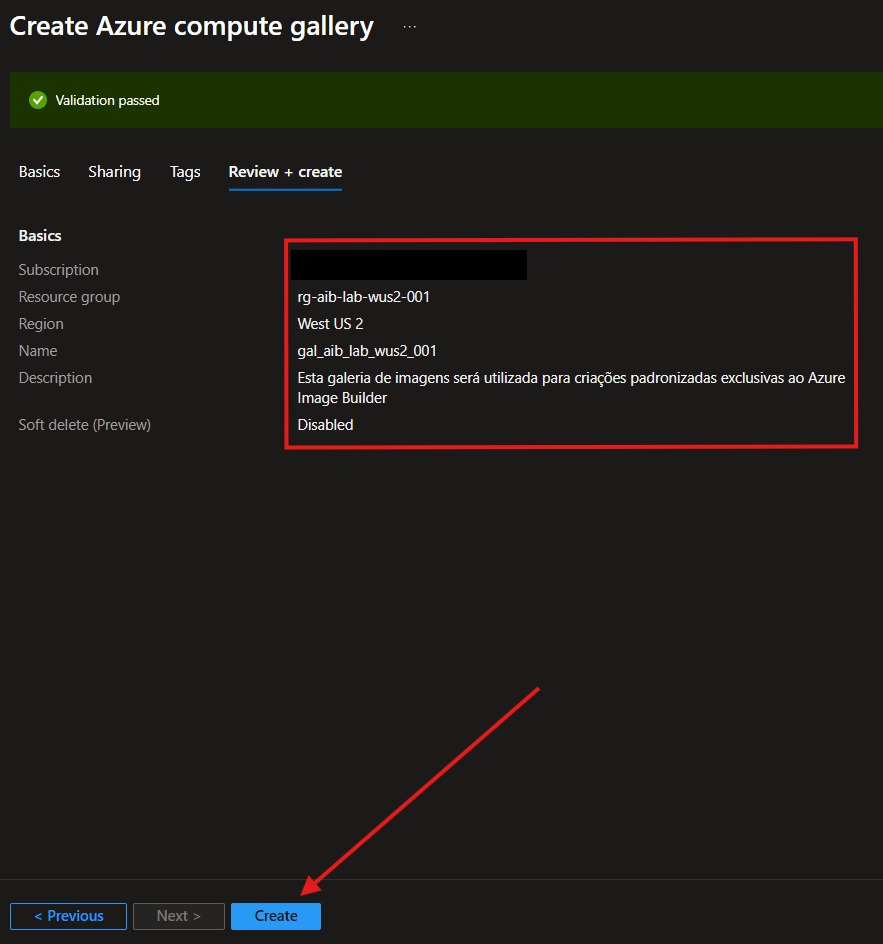
- Na aba Sharing manteremos o método via RBAC, pois não iremos produzir uma imagem a ser compartilhada publicamente para comunidade;
- Adicione as Tags conforme a governança da sua empresa;
- Clique em Review + Create;
- Clique em Create.
Passo 7 - Criando as Image Definitions
A Azure Compute Gallery trabalha com alguns conceitos importantes:
| Conceito | Explicação |
|---|---|
| Gallery | Galeria onde as imagens ficam organizadas |
| Image Definition | Definição lógica da imagem |
| Image Version | Versão publicada da imagem |
| Generalized | Imagem preparada para criar novas VMs |
| Specialized | Imagem ainda ligada à identidade/configuração original da VM |
As quatro definições serão criadas como:
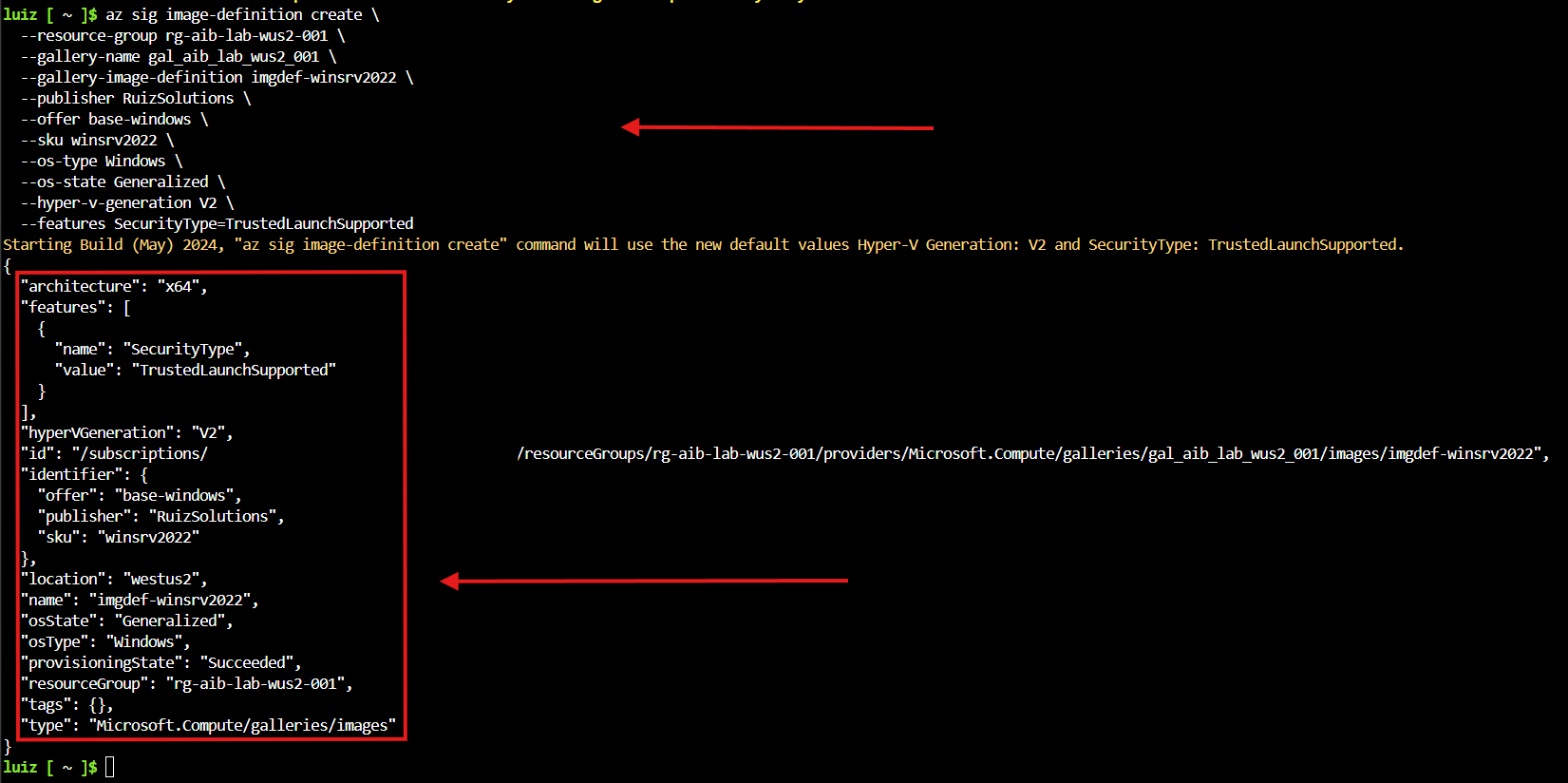
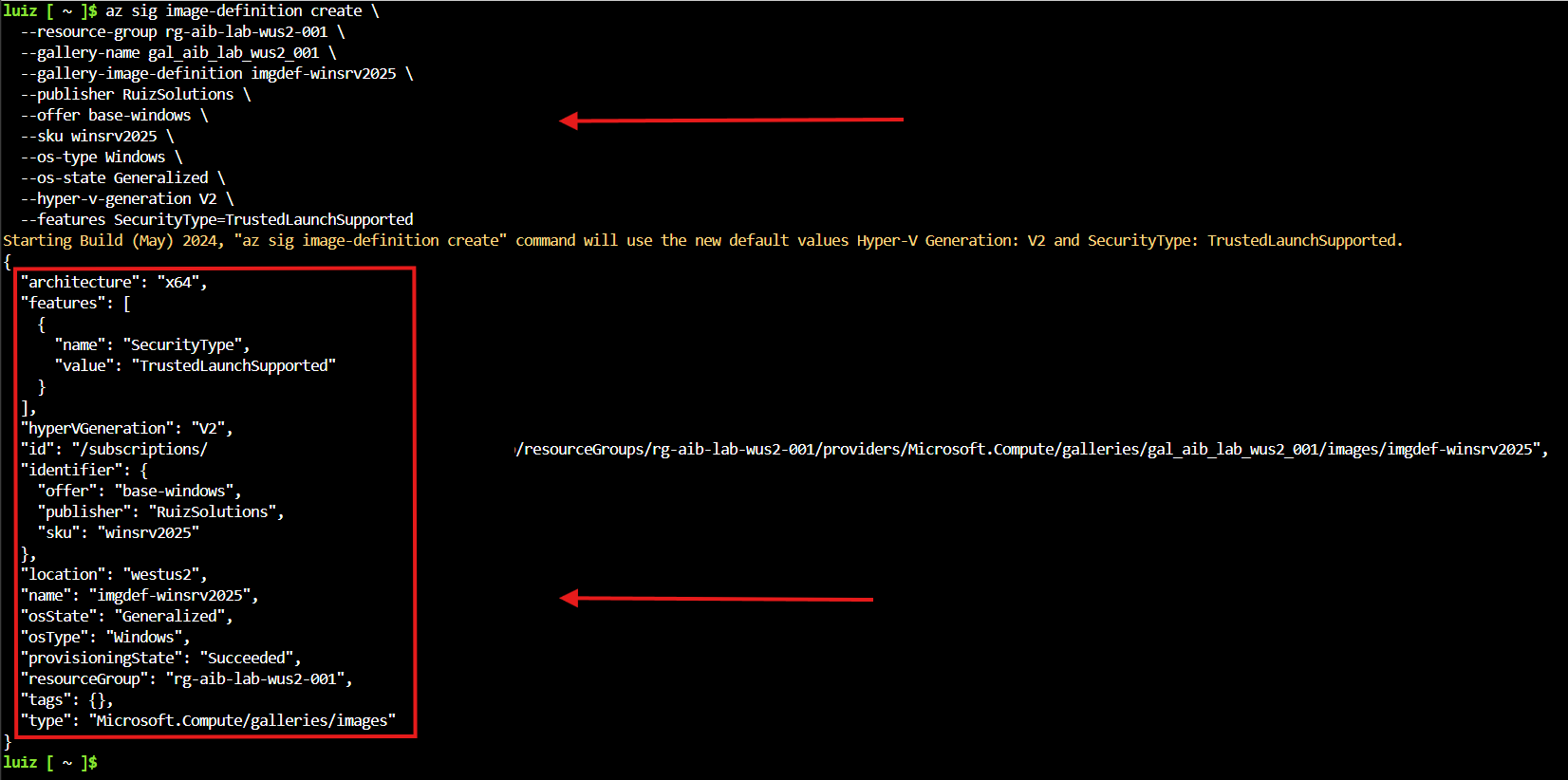
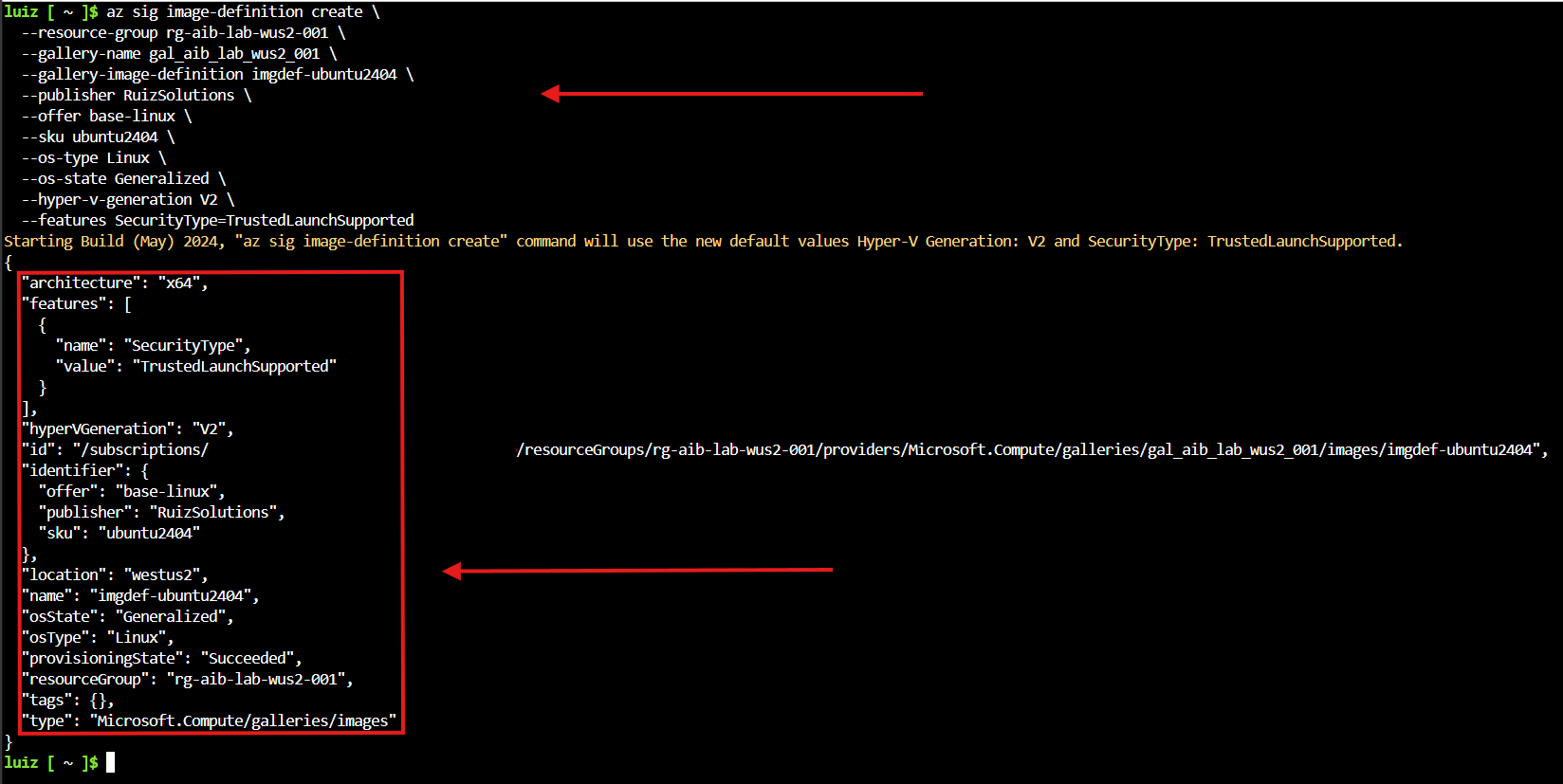
Generalized;- Hyper-V Generation
V2; TrustedLaunchSupported.
A definição TrustedLaunchSupported permite que a imagem seja utilizada tanto em VMs Gen2 padrão quanto em VMs configuradas com Trusted Launch.
Darei preferência em trabalhar com imagens Generalized, que é o cenário mais comum para criação de novas VMs padronizadas.
As atividades abaixo utilizaremos o Cloud Shell:
Windows Server 2022
1
2
3
4
5
6
7
8
9
10
11
az sig image-definition create \
  --resource-group rg-aib-lab-wus2-001 \
  --gallery-name gal_aib_lab_wus2_001 \
  --gallery-image-definition imgdef-winsrv2022 \
  --publisher RuizSolutions \
  --offer base-windows \
  --sku winsrv2022 \
  --os-type Windows \
  --os-state Generalized \
  --hyper-v-generation V2 \
  --features SecurityType=TrustedLaunchSupported
—
Windows Server 2025
1
2
3
4
5
6
7
8
9
10
11
az sig image-definition create \
  --resource-group rg-aib-lab-wus2-001 \
  --gallery-name gal_aib_lab_wus2_001 \
  --gallery-image-definition imgdef-winsrv2025 \
  --publisher RuizSolutions \
  --offer base-windows \
  --sku winsrv2025 \
  --os-type Windows \
  --os-state Generalized \
  --hyper-v-generation V2 \
  --features SecurityType=TrustedLaunchSupported
—
Ubuntu 24.04
1
2
3
4
5
6
7
8
9
10
11
az sig image-definition create \
  --resource-group rg-aib-lab-wus2-001 \
  --gallery-name gal_aib_lab_wus2_001 \
  --gallery-image-definition imgdef-ubuntu2404 \
  --publisher RuizSolutions \
  --offer base-linux \
  --sku ubuntu2404 \
  --os-type Linux \
  --os-state Generalized \
  --hyper-v-generation V2 \
  --features SecurityType=TrustedLaunchSupported
—
Debian 13
1
2
3
4
5
6
7
8
9
10
11
az sig image-definition create \
  --resource-group rg-aib-lab-wus2-001 \
  --gallery-name gal_aib_lab_wus2_001 \
  --gallery-image-definition imgdef-debian13 \
  --publisher RuizSolutions \
  --offer base-linux \
  --sku debian13 \
  --os-type Linux \
  --os-state Generalized \
  --hyper-v-generation V2 \
  --features SecurityType=TrustedLaunchSupported
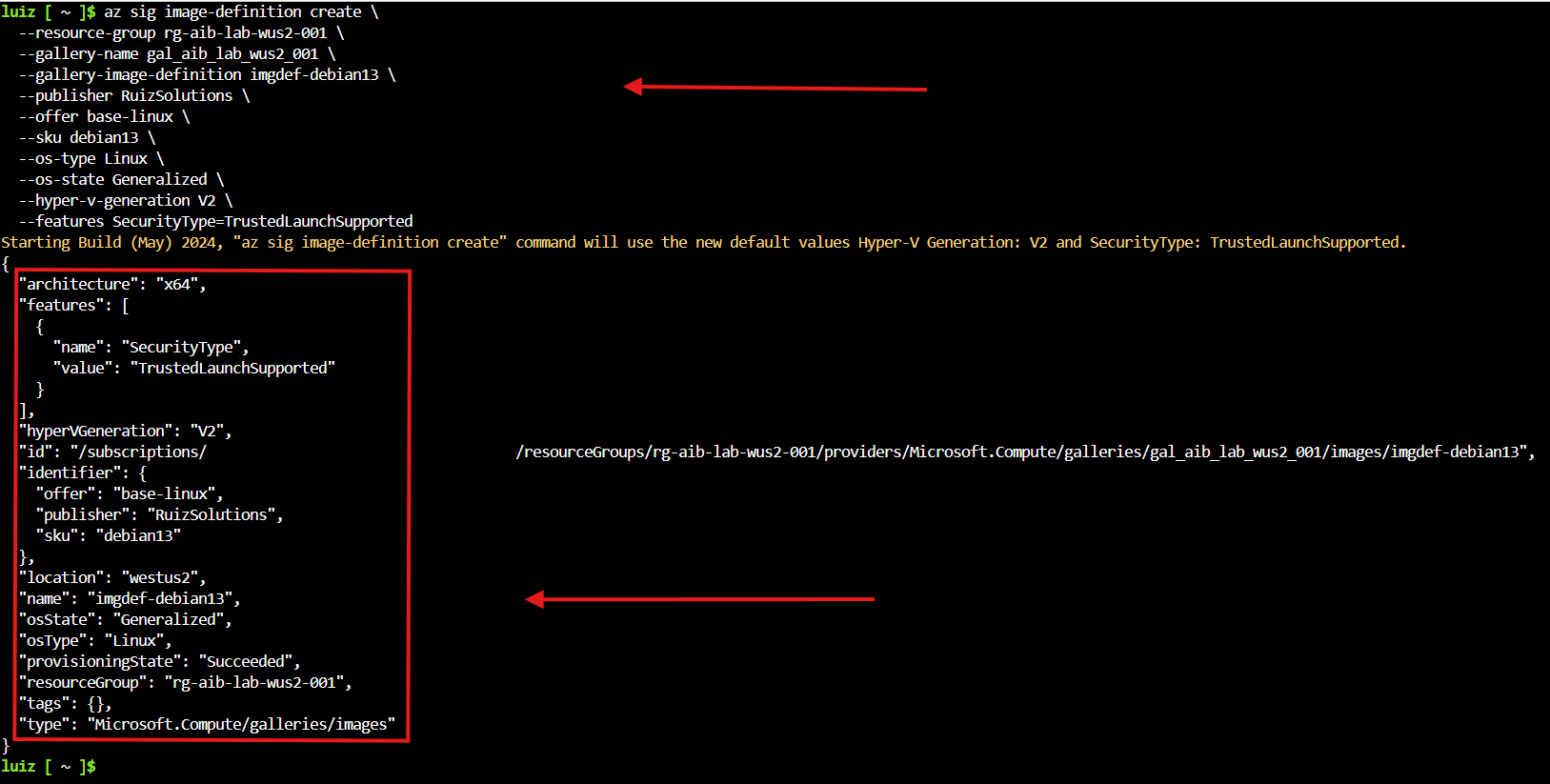
O Hyper-V Generation da definição da imagem precisa bater com a geração da imagem base. Se você criar uma definição Gen1 e tentar publicar uma imagem Gen2, o processo vai falhar.
Passo 8 - Criando uma ROLE customizada para o Azure Image Builder
Agora vem uma das partes mais importantes do laboratório: PERMISSÕES
A Managed Identity será utilizada durante o build, mas ela não recebe acesso automático à VNet ou à Azure Compute Gallery.
O Azure Image Builder precisa conseguir:
- Ler a galeria;
- Ler as definições de imagem;
- Criar versões de imagem;
- Criar e remover a imagem intermediária gerada durante o processo;
- Ler a VNet;
- Fazer join na subnet.
Repare no que não está nessa lista: os recursos temporários do build. Quando registramos o provider Microsoft.VirtualMachineImages lá no Passo 1, o serviço do Image Builder passou a ter permissão para criar, gerenciar e excluir o staging resource group na assinatura. A VM temporária, a NIC, o NSG, o Storage Account e o Azure Container Instance são criados pelo próprio serviço, não pela sua Managed Identity. É por isso que a role abaixo é bem menor do que a maioria dos tutoriais espalhados por aí.
Para este laboratório também não precisamos conceder Contributor à Managed Identity no Resource Group inteiro.
Criando a Custom Role pelo Portal
Adicionar permissão por permissão na tela é trabalhoso e fácil de errar. Vamos subir um JSON pronto.
Acesse o meu repositório e baixe o arquivo Custom_Role_AIB.json
Conteúdo do arquivo:
1
2
3
4
5
6
7
8
9
10
11
12
13
14
15
16
17
18
19
20
21
22
23
24
25
26
27
{
  "properties": {
    "roleName": "role-aib-lab-image-builder",
    "description": "Permissões necessárias para o Azure VM Image Builder publicar imagens na Azure Compute Gallery utilizando VNet dedicada.",
    "assignableScopes": [
      "/providers/Microsoft.Management/managementGroups/<MANAGEMENT_GROUP_ID>"
    ],
    "permissions": [
      {
        "actions": [
          "Microsoft.Compute/galleries/read",
          "Microsoft.Compute/galleries/images/read",
          "Microsoft.Compute/galleries/images/versions/read",
          "Microsoft.Compute/galleries/images/versions/write",
          "Microsoft.Compute/images/read",
          "Microsoft.Compute/images/write",
          "Microsoft.Compute/images/delete",
          "Microsoft.Network/virtualNetworks/read",
          "Microsoft.Network/virtualNetworks/subnets/join/action"
        ],
        "notActions": [],
        "dataActions": [],
        "notDataActions": []
      }
    ]
  }
}
As três ações de Microsoft.Compute/images costumam ser esquecidas quando o destino é só a galeria. A documentação oficial trata elas como o conjunto base de distribuição e as ações de galleries como adicionais. Sem elas o build customiza a imagem inteira e falha na hora de publicar, depois de você já ter esperado quase uma hora.
Antes de subir o arquivo, troque o <MANAGEMENT_GROUP_ID> pelo ID do seu Management Group. Se não souber de cabeça, o Cloud Shell devolve a lista:
1
az account management-group list --query "[].{Nome:displayName, Id:name}" -o table
Esse JSON está no formato que o Portal espera na opção Start from JSON, com o wrapper
properties. O formato aceito peloaz role definition createé diferente, comName,IsCustom,ActionseAssignableScopesna raiz do arquivo. Os dois não são intercambiáveis, então não misture.
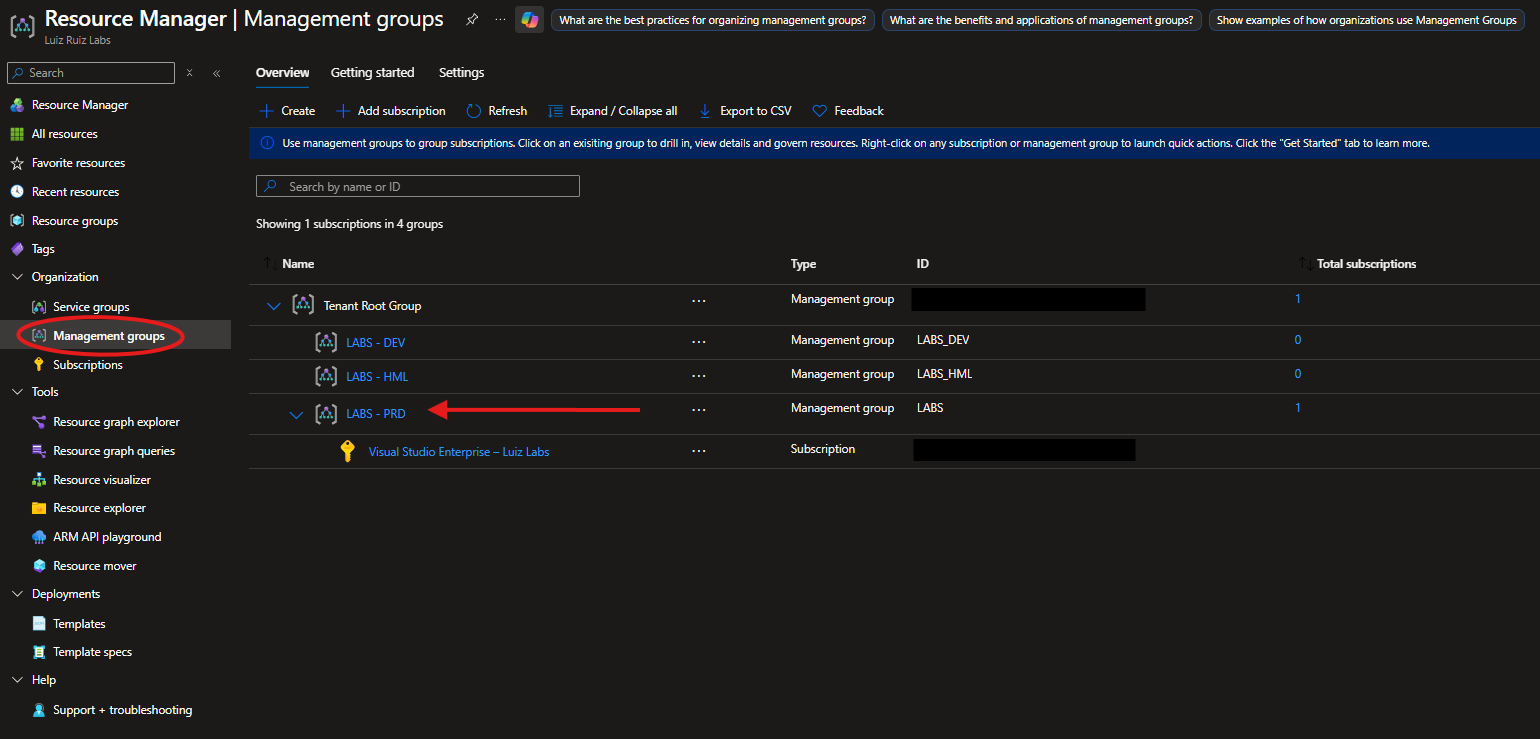
Acesse o Management Group que contém a Subscription de Imagens - No meu caso eu tenho apenas 1 subscriptions localizada em LABS - PRD;
- Acesse Access control (IAM);
- Clique em Add > Add custom role;
- Na aba Basics, em Baseline permissions, selecione Start from JSON e envie o arquivo
Custom_Role_AIB.json; - Confira os campos carregados do arquivo:
- Custom role name:
1
role-aib-lab-image-builder
- Description:
Permissões necessárias para o Azure VM Image Builder publicar imagens na Azure Compute Gallery utilizando VNet dedicada;
- Custom role name:
- Na aba Permissions, confirme que as nove ações vieram do arquivo:
1
2
3
4
5
6
7
8
9
Microsoft.Compute/galleries/read
Microsoft.Compute/galleries/images/read
Microsoft.Compute/galleries/images/versions/read
Microsoft.Compute/galleries/images/versions/write
Microsoft.Compute/images/read
Microsoft.Compute/images/write
Microsoft.Compute/images/delete
Microsoft.Network/virtualNetworks/read
Microsoft.Network/virtualNetworks/subnets/join/action
- Na aba Assignable scopes, confirme que o Management Group está listado. É essa propriedade que define onde a role pode ser atribuída depois, e ela não concede acesso nenhum sozinha;
- Clique em Review + create e depois em Create.
A role definida no Management Group fica disponível para todas as subscriptions abaixo dele, o que evita recriar a mesma definição em cada assinatura. A atribuição, essa sim, vamos manter no menor escopo possível.
Atribuindo a role à Managed Identity
Criar a Role Definition não dá acesso a ninguém. Enquanto não existir um Role Assignment, a identidade continua sem permissão e o primeiro build vai falhar na publicação.
Vamos atribuir a role apenas no Resource Group do laboratório:
- Acesse o Resource Group
rg-aib-lab-wus2-001; - Clique em Access control (IAM);
- Clique em Add > Add role assignment;
- Na aba Role, procure por
role-aib-lab-image-builderna guia de roles customizadas e selecione; - Na aba Members:
- Assign access to: Managed identity;
- Clique em Select members e escolha User-assigned managed identity;
- Selecione
id-aib-lab-wus2-001;
- Clique em Review + assign.
Se preferir resolver pelo Cloud Shell, usando as variáveis que capturamos no Passo 5:
1
2
3
4
5
az role assignment create \
  --assignee-object-id $IDENTITY_PRINCIPAL_ID \
  --assignee-principal-type ServicePrincipal \
  --role "role-aib-lab-image-builder" \
  --scope /subscriptions/$SUBSCRIPTION_ID/resourceGroups/rg-aib-lab-wus2-001
O resultado que queremos é esse:
| Item | Valor |
|---|---|
| Principal | id-aib-lab-wus2-001 |
| Role | role-aib-lab-image-builder |
| Escopo | rg-aib-lab-wus2-001 |
Em alguns casos, a propagação de RBAC pode levar alguns minutos. Se o build falhar logo após a criação da role, aguarde um pouco e tente novamente antes de sair alterando tudo.
Passo 9 - Entender o que o Image Builder cria nos bastidores
Antes de criar a primeira imagem, vale entender uma coisa importante.
Quando você executa o Azure VM Image Builder, ele cria recursos temporários na assinatura para realizar o build. Esse conjunto é criado e destruído pelo próprio serviço, com a permissão que veio do registro do provider, e não pela Managed Identity que configuramos no passo anterior.
Você provavelmente verá um Resource Group temporário parecido com:
1
IT_rg-aib-lab-wus2-001_<nome-do-template>
Dentro dele podem aparecer recursos como:
- VM temporária de build;
- Discos temporários;
- NIC;
- Storage Account;
- Azure Container Instance;
- NSG;
- Recursos de rede temporários.
Esses recursos existem durante o processo de build e são removidos ao final.
Não saia apagando manualmente o Resource Group temporário no meio do processo. Se for necessário limpar, o ideal é excluir primeiro o Image Template. Apagar recursos temporários na mão pode deixar o template em estado inconsistente.
Passo 10 - Criar o template da imagem Windows Server 2022
Agora vamos criar a primeira imagem.
Os quatro templates deste laboratório também estão no meu repositório, se preferir baixar em vez de copiar: Azure Image Builder
Crie o arquivo:
1
aib-winsrv2022-template.json
Conteúdo:
1
2
3
4
5
6
7
8
9
10
11
12
13
14
15
16
17
18
19
20
21
22
23
24
25
26
27
28
29
30
31
32
33
34
35
36
37
38
39
40
41
42
43
44
45
46
47
48
49
50
51
52
53
54
55
56
57
58
59
60
61
62
63
64
65
66
67
68
69
70
71
72
73
74
75
76
77
78
79
80
81
82
83
84
85
86
87
{
  "type": "Microsoft.VirtualMachineImages/imageTemplates",
  "apiVersion": "2024-02-01",
  "location": "westus2",
  "identity": {
    "type": "UserAssigned",
    "userAssignedIdentities": {
      "<IDENTITY_ID>": {}
    }
  },
  "properties": {
    "buildTimeoutInMinutes": 180,
    "source": {
      "type": "PlatformImage",
      "publisher": "MicrosoftWindowsServer",
      "offer": "WindowsServer",
      "sku": "2022-datacenter-azure-edition",
      "version": "latest"
    },
    "customize": [
      {
        "type": "PowerShell",
        "name": "CreateBaseFolders",
        "inline": [
          "New-Item -Path 'C:\\Temp' -ItemType Directory -Force",
          "New-Item -Path 'C:\\BuildInfo' -ItemType Directory -Force",
          "Set-Content -Path 'C:\\BuildInfo\\image-info.txt' -Value 'Imagem base Windows Server 2022 criada via Azure VM Image Builder'"
        ]
      },
      {
        "type": "PowerShell",
        "name": "InstallBasicWindowsFeatures",
        "inline": [
          "Install-WindowsFeature -Name Web-Server -IncludeManagementTools",
          "Set-TimeZone -Id 'E. South America Standard Time'"
        ]
      },
      {
        "type": "WindowsUpdate",
        "name": "InstallWindowsUpdates",
        "searchCriteria": "IsInstalled=0",
        "filters": [
          "exclude:$_.Title -like '*Preview*'",
          "include:$true"
        ],
        "updateLimit": 20
      },
      {
        "type": "WindowsRestart",
        "name": "RestartAfterUpdates",
        "restartTimeout": "30m"
      },
      {
        "type": "PowerShell",
        "name": "CorporateOptionalExamples",
        "inline": [
          "New-Item -Path 'C:\\Corporate' -ItemType Directory -Force",
          "Set-Content -Path 'C:\\Corporate\\README.txt' -Value 'Aqui poderiam entrar agentes corporativos, hardening, scripts de segurança ou ferramentas internas.'"
        ]
      }
    ],
    "distribute": [
      {
        "type": "SharedImage",
        "galleryImageId": "/subscriptions/<SUBSCRIPTION_ID>/resourceGroups/rg-aib-lab-wus2-001/providers/Microsoft.Compute/galleries/gal_aib_lab_wus2_001/images/imgdef-winsrv2022",
        "runOutputName": "runoutput-winsrv2022",
        "artifactTags": {
          "source": "azure-image-builder",
          "os": "windows-server-2022",
          "environment": "lab"
        },
        "replicationRegions": [
          "westus2"
        ],
        "excludeFromLatest": false
      }
    ],
    "vmProfile": {
      "vmSize": "Standard_D2ds_v5",
      "osDiskSizeGB": 127,
      "vnetConfig": {
        "subnetId": "<BUILD_SUBNET_ID>",
        "containerInstanceSubnetId": "<ACI_SUBNET_ID>"
      }
    }
  }
}
Agora substitua os parâmetros:
1
2
3
4
sed -i "s|<IDENTITY_ID>|$IDENTITY_ID|g" aib-winsrv2022-template.json
sed -i "s|<SUBSCRIPTION_ID>|$SUBSCRIPTION_ID|g" aib-winsrv2022-template.json
sed -i "s|<BUILD_SUBNET_ID>|$BUILD_SUBNET_ID|g" aib-winsrv2022-template.json
sed -i "s|<ACI_SUBNET_ID>|$ACI_SUBNET_ID|g" aib-winsrv2022-template.json
Crie o Image Template:
1
2
3
4
5
6
az resource create \
  --resource-group rg-aib-lab-wus2-001 \
  --name aib-winsrv2022 \
  --resource-type Microsoft.VirtualMachineImages/imageTemplates \
  --properties @aib-winsrv2022-template.json \
  --is-full-object
Agora execute o build:
1
2
3
4
5
az resource invoke-action \
  --resource-group rg-aib-lab-wus2-001 \
  --resource-type Microsoft.VirtualMachineImages/imageTemplates \
  --name aib-winsrv2022 \
  --action Run
Passo 11 - Acompanhar o build da imagem Windows Server 2022
Durante o build, acesse:
- Resource Group
rg-aib-lab-wus2-001; - Procure pelo recurso
aib-winsrv2022; - Acesse o template;
- Valide o status da última execução.
Também é possível acompanhar pelo Cloud Shell:
1
2
3
4
5
az resource show \
  --resource-group rg-aib-lab-wus2-001 \
  --resource-type Microsoft.VirtualMachineImages/imageTemplates \
  --name aib-winsrv2022 \
  --query properties.lastRunStatus
O retorno esperado ao final é algo como:
1
2
3
4
5
{
  "runState": "Succeeded",
  "runSubState": "Completed",
  "message": ""
}
Passo 12 - Validar a versão criada na Azure Compute Gallery
Após o build ser concluído, acesse:
- Azure Compute Gallery;
- Galeria
gal_aib_lab_wus2_001; - Image definition
imgdef-winsrv2022; - Clique em Versions.
Você deverá visualizar uma versão criada automaticamente.
Passo 13 - Criar o template da imagem Windows Server 2025
Agora vamos repetir o processo para Windows Server 2025.
A ideia é a mesma, alterando:
- Nome do template;
- SKU da imagem base;
- Image Definition de destino;
- Run Output Name;
- Tags.
Crie o arquivo:
1
aib-winsrv2025-template.json
Conteúdo:
1
2
3
4
5
6
7
8
9
10
11
12
13
14
15
16
17
18
19
20
21
22
23
24
25
26
27
28
29
30
31
32
33
34
35
36
37
38
39
40
41
42
43
44
45
46
47
48
49
50
51
52
53
54
55
56
57
58
59
60
61
62
63
64
65
66
67
68
69
70
71
72
73
74
75
76
77
78
79
80
81
82
83
84
85
86
87
{
  "type": "Microsoft.VirtualMachineImages/imageTemplates",
  "apiVersion": "2024-02-01",
  "location": "westus2",
  "identity": {
    "type": "UserAssigned",
    "userAssignedIdentities": {
      "<IDENTITY_ID>": {}
    }
  },
  "properties": {
    "buildTimeoutInMinutes": 180,
    "source": {
      "type": "PlatformImage",
      "publisher": "MicrosoftWindowsServer",
      "offer": "WindowsServer",
      "sku": "2025-datacenter-azure-edition",
      "version": "latest"
    },
    "customize": [
      {
        "type": "PowerShell",
        "name": "CreateBaseFolders",
        "inline": [
          "New-Item -Path 'C:\\Temp' -ItemType Directory -Force",
          "New-Item -Path 'C:\\BuildInfo' -ItemType Directory -Force",
          "Set-Content -Path 'C:\\BuildInfo\\image-info.txt' -Value 'Imagem base Windows Server 2025 criada via Azure VM Image Builder'"
        ]
      },
      {
        "type": "PowerShell",
        "name": "InstallBasicWindowsFeatures",
        "inline": [
          "Install-WindowsFeature -Name Web-Server -IncludeManagementTools",
          "Set-TimeZone -Id 'E. South America Standard Time'"
        ]
      },
      {
        "type": "WindowsUpdate",
        "name": "InstallWindowsUpdates",
        "searchCriteria": "IsInstalled=0",
        "filters": [
          "exclude:$_.Title -like '*Preview*'",
          "include:$true"
        ],
        "updateLimit": 20
      },
      {
        "type": "WindowsRestart",
        "name": "RestartAfterUpdates",
        "restartTimeout": "30m"
      },
      {
        "type": "PowerShell",
        "name": "CorporateOptionalExamples",
        "inline": [
          "New-Item -Path 'C:\\Corporate' -ItemType Directory -Force",
          "Set-Content -Path 'C:\\Corporate\\README.txt' -Value 'Exemplo de ponto para instalação de Azure Monitor Agent, Defender, ferramentas internas ou hardening corporativo.'"
        ]
      }
    ],
    "distribute": [
      {
        "type": "SharedImage",
        "galleryImageId": "/subscriptions/<SUBSCRIPTION_ID>/resourceGroups/rg-aib-lab-wus2-001/providers/Microsoft.Compute/galleries/gal_aib_lab_wus2_001/images/imgdef-winsrv2025",
        "runOutputName": "runoutput-winsrv2025",
        "artifactTags": {
          "source": "azure-image-builder",
          "os": "windows-server-2025",
          "environment": "lab"
        },
        "replicationRegions": [
          "westus2"
        ],
        "excludeFromLatest": false
      }
    ],
    "vmProfile": {
      "vmSize": "Standard_D2ds_v5",
      "osDiskSizeGB": 127,
      "vnetConfig": {
        "subnetId": "<BUILD_SUBNET_ID>",
        "containerInstanceSubnetId": "<ACI_SUBNET_ID>"
      }
    }
  }
}
Substitua os parâmetros:
1
2
3
4
sed -i "s|<IDENTITY_ID>|$IDENTITY_ID|g" aib-winsrv2025-template.json
sed -i "s|<SUBSCRIPTION_ID>|$SUBSCRIPTION_ID|g" aib-winsrv2025-template.json
sed -i "s|<BUILD_SUBNET_ID>|$BUILD_SUBNET_ID|g" aib-winsrv2025-template.json
sed -i "s|<ACI_SUBNET_ID>|$ACI_SUBNET_ID|g" aib-winsrv2025-template.json
Crie o template:
1
2
3
4
5
6
az resource create \
  --resource-group rg-aib-lab-wus2-001 \
  --name aib-winsrv2025 \
  --resource-type Microsoft.VirtualMachineImages/imageTemplates \
  --properties @aib-winsrv2025-template.json \
  --is-full-object
Execute o build:
1
2
3
4
5
az resource invoke-action \
  --resource-group rg-aib-lab-wus2-001 \
  --resource-type Microsoft.VirtualMachineImages/imageTemplates \
  --name aib-winsrv2025 \
  --action Run
Passo 14 - Criar o template da imagem Ubuntu 24.04
Agora vamos para Linux.
A estrutura muda um pouco porque agora os customizers são do tipo Shell.
Crie o arquivo:
1
aib-ubuntu2404-template.json
Conteúdo:
1
2
3
4
5
6
7
8
9
10
11
12
13
14
15
16
17
18
19
20
21
22
23
24
25
26
27
28
29
30
31
32
33
34
35
36
37
38
39
40
41
42
43
44
45
46
47
48
49
50
51
52
53
54
55
56
57
58
59
60
61
62
63
64
65
66
67
68
69
70
71
72
73
74
75
76
77
78
79
80
81
82
83
84
85
86
87
88
89
90
91
92
93
94
{
  "type": "Microsoft.VirtualMachineImages/imageTemplates",
  "apiVersion": "2024-02-01",
  "location": "westus2",
  "identity": {
    "type": "UserAssigned",
    "userAssignedIdentities": {
      "<IDENTITY_ID>": {}
    }
  },
  "properties": {
    "buildTimeoutInMinutes": 120,
    "source": {
      "type": "PlatformImage",
      "publisher": "Canonical",
      "offer": "ubuntu-24_04-lts",
      "sku": "server",
      "version": "latest"
    },
    "customize": [
      {
        "type": "Shell",
        "name": "UpdatePackages",
        "inline": [
          "sudo apt-get update -y",
          "sudo DEBIAN_FRONTEND=noninteractive apt-get upgrade -y"
        ]
      },
      {
        "type": "Shell",
        "name": "InstallBasicPackages",
        "inline": [
          "sudo DEBIAN_FRONTEND=noninteractive apt-get install -y curl wget vim net-tools htop unzip ca-certificates gnupg lsb-release"
        ]
      },
      {
        "type": "Shell",
        "name": "ConfigureTimezone",
        "inline": [
          "sudo timedatectl set-timezone America/Sao_Paulo"
        ]
      },
      {
        "type": "Shell",
        "name": "CreateBuildInfo",
        "inline": [
          "sudo mkdir -p /opt/buildinfo",
          "echo 'Imagem base Ubuntu 24.04 criada via Azure VM Image Builder' | sudo tee /opt/buildinfo/image-info.txt",
          "date | sudo tee -a /opt/buildinfo/image-info.txt"
        ]
      },
      {
        "type": "Shell",
        "name": "ValidateAzureLinuxAgent",
        "inline": [
          "systemctl status walinuxagent --no-pager || true"
        ]
      },
      {
        "type": "Shell",
        "name": "CleanUp",
        "inline": [
          "sudo apt-get autoremove -y",
          "sudo apt-get clean",
          "sudo rm -rf /var/lib/apt/lists/*"
        ]
      }
    ],
    "distribute": [
      {
        "type": "SharedImage",
        "galleryImageId": "/subscriptions/<SUBSCRIPTION_ID>/resourceGroups/rg-aib-lab-wus2-001/providers/Microsoft.Compute/galleries/gal_aib_lab_wus2_001/images/imgdef-ubuntu2404",
        "runOutputName": "runoutput-ubuntu2404",
        "artifactTags": {
          "source": "azure-image-builder",
          "os": "ubuntu-24.04",
          "environment": "lab"
        },
        "replicationRegions": [
          "westus2"
        ],
        "excludeFromLatest": false
      }
    ],
    "vmProfile": {
      "vmSize": "Standard_D2ds_v5",
      "osDiskSizeGB": 64,
      "vnetConfig": {
        "subnetId": "<BUILD_SUBNET_ID>",
        "containerInstanceSubnetId": "<ACI_SUBNET_ID>"
      }
    }
  }
}
Substitua os parâmetros:
1
2
3
4
sed -i "s|<IDENTITY_ID>|$IDENTITY_ID|g" aib-ubuntu2404-template.json
sed -i "s|<SUBSCRIPTION_ID>|$SUBSCRIPTION_ID|g" aib-ubuntu2404-template.json
sed -i "s|<BUILD_SUBNET_ID>|$BUILD_SUBNET_ID|g" aib-ubuntu2404-template.json
sed -i "s|<ACI_SUBNET_ID>|$ACI_SUBNET_ID|g" aib-ubuntu2404-template.json
Crie o template:
1
2
3
4
5
6
az resource create \
  --resource-group rg-aib-lab-wus2-001 \
  --name aib-ubuntu2404 \
  --resource-type Microsoft.VirtualMachineImages/imageTemplates \
  --properties @aib-ubuntu2404-template.json \
  --is-full-object
Execute o build:
1
2
3
4
5
az resource invoke-action \
  --resource-group rg-aib-lab-wus2-001 \
  --resource-type Microsoft.VirtualMachineImages/imageTemplates \
  --name aib-ubuntu2404 \
  --action Run
Passo 15 - Criar o template da imagem Debian 13
Agora vamos criar a imagem Debian 13.
Crie o arquivo:
1
aib-debian13-template.json
Conteúdo:
1
2
3
4
5
6
7
8
9
10
11
12
13
14
15
16
17
18
19
20
21
22
23
24
25
26
27
28
29
30
31
32
33
34
35
36
37
38
39
40
41
42
43
44
45
46
47
48
49
50
51
52
53
54
55
56
57
58
59
60
61
62
63
64
65
66
67
68
69
70
71
72
73
74
75
76
77
78
79
80
81
82
83
84
85
86
87
88
89
90
91
92
93
94
{
  "type": "Microsoft.VirtualMachineImages/imageTemplates",
  "apiVersion": "2024-02-01",
  "location": "westus2",
  "identity": {
    "type": "UserAssigned",
    "userAssignedIdentities": {
      "<IDENTITY_ID>": {}
    }
  },
  "properties": {
    "buildTimeoutInMinutes": 120,
    "source": {
      "type": "PlatformImage",
      "publisher": "Debian",
      "offer": "debian-13",
      "sku": "13-gen2",
      "version": "latest"
    },
    "customize": [
      {
        "type": "Shell",
        "name": "UpdatePackages",
        "inline": [
          "sudo apt-get update -y",
          "sudo DEBIAN_FRONTEND=noninteractive apt-get upgrade -y"
        ]
      },
      {
        "type": "Shell",
        "name": "InstallBasicPackages",
        "inline": [
          "sudo DEBIAN_FRONTEND=noninteractive apt-get install -y curl wget vim net-tools htop unzip ca-certificates gnupg lsb-release"
        ]
      },
      {
        "type": "Shell",
        "name": "ConfigureTimezone",
        "inline": [
          "sudo timedatectl set-timezone America/Sao_Paulo"
        ]
      },
      {
        "type": "Shell",
        "name": "CreateBuildInfo",
        "inline": [
          "sudo mkdir -p /opt/buildinfo",
          "echo 'Imagem base Debian 13 criada via Azure VM Image Builder' | sudo tee /opt/buildinfo/image-info.txt",
          "date | sudo tee -a /opt/buildinfo/image-info.txt"
        ]
      },
      {
        "type": "Shell",
        "name": "ValidateAzureLinuxAgent",
        "inline": [
          "systemctl status walinuxagent --no-pager || true"
        ]
      },
      {
        "type": "Shell",
        "name": "CleanUp",
        "inline": [
          "sudo apt-get autoremove -y",
          "sudo apt-get clean",
          "sudo rm -rf /var/lib/apt/lists/*"
        ]
      }
    ],
    "distribute": [
      {
        "type": "SharedImage",
        "galleryImageId": "/subscriptions/<SUBSCRIPTION_ID>/resourceGroups/rg-aib-lab-wus2-001/providers/Microsoft.Compute/galleries/gal_aib_lab_wus2_001/images/imgdef-debian13",
        "runOutputName": "runoutput-debian13",
        "artifactTags": {
          "source": "azure-image-builder",
          "os": "debian-13",
          "environment": "lab"
        },
        "replicationRegions": [
          "westus2"
        ],
        "excludeFromLatest": false
      }
    ],
    "vmProfile": {
      "vmSize": "Standard_D2ds_v5",
      "osDiskSizeGB": 64,
      "vnetConfig": {
        "subnetId": "<BUILD_SUBNET_ID>",
        "containerInstanceSubnetId": "<ACI_SUBNET_ID>"
      }
    }
  }
}
Substitua os parâmetros:
1
2
3
4
sed -i "s|<IDENTITY_ID>|$IDENTITY_ID|g" aib-debian13-template.json
sed -i "s|<SUBSCRIPTION_ID>|$SUBSCRIPTION_ID|g" aib-debian13-template.json
sed -i "s|<BUILD_SUBNET_ID>|$BUILD_SUBNET_ID|g" aib-debian13-template.json
sed -i "s|<ACI_SUBNET_ID>|$ACI_SUBNET_ID|g" aib-debian13-template.json
Crie o template:
1
2
3
4
5
6
az resource create \
  --resource-group rg-aib-lab-wus2-001 \
  --name aib-debian13 \
  --resource-type Microsoft.VirtualMachineImages/imageTemplates \
  --properties @aib-debian13-template.json \
  --is-full-object
Execute o build:
1
2
3
4
5
az resource invoke-action \
  --resource-group rg-aib-lab-wus2-001 \
  --resource-type Microsoft.VirtualMachineImages/imageTemplates \
  --name aib-debian13 \
  --action Run
Passo 16 - Validar todas as versões na Azure Compute Gallery
Depois que todos os builds forem concluídos, acesse:
- Azure Compute Galleries;
gal_aib_lab_wus2_001;Valide cada Image Definition:
imgdef-winsrv2022;imgdef-winsrv2025;imgdef-ubuntu2404;imgdef-debian13;
- Em cada uma, acesse Versions.
Você deve ter uma versão publicada para cada imagem.
Passo 17 - Criar uma VM a partir da imagem customizada
Agora vamos validar se a imagem realmente funciona.
As quatro VMs de teste vão para a snet-aib-test-wus2-001, que já está atrás do NAT Gateway. Por isso elas conseguem atualizar pacotes e falar com os endpoints do Azure mesmo sendo uma subnet privada.
O
az vm createcria um IP público para cada VM e abre a porta de RDP ou SSH. Para laboratório resolve, para ambiente real não. Ali você usaria Azure Bastion ou pelo menos restringiria a origem no NSG.
Criando uma VM Windows Server 2022
1
2
3
4
5
6
7
8
9
10
11
az vm create \
  --resource-group rg-aib-lab-wus2-001 \
  --name vm-test-winsrv2022-aib-001 \
  --location westus2 \
  --image "/subscriptions/$SUBSCRIPTION_ID/resourceGroups/rg-aib-lab-wus2-001/providers/Microsoft.Compute/galleries/gal_aib_lab_wus2_001/images/imgdef-winsrv2022/versions/latest" \
  --admin-username azureuser \
  --admin-password "Troque@EssaSenha123456!" \
  --vnet-name vnet-aib-lab-wus2-001 \
  --subnet snet-aib-test-wus2-001 \
  --size Standard_D2s_v5 \
  --security-type TrustedLaunch
Use uma senha segura no seu ambiente. A senha acima está apenas como exemplo para laboratório.
Depois de criada, acesse a VM via RDP ou Bastion e valide:
1
2
3
4
5
dir C:\
dir C:\BuildInfo
dir C:\Corporate
Get-WindowsFeature Web-Server
Get-TimeZone
Criando uma VM Windows Server 2025
1
2
3
4
5
6
7
8
9
10
11
az vm create \
  --resource-group rg-aib-lab-wus2-001 \
  --name vm-test-winsrv2025-aib-001 \
  --location westus2 \
  --image "/subscriptions/$SUBSCRIPTION_ID/resourceGroups/rg-aib-lab-wus2-001/providers/Microsoft.Compute/galleries/gal_aib_lab_wus2_001/images/imgdef-winsrv2025/versions/latest" \
  --admin-username azureuser \
  --admin-password "Troque@EssaSenha123456!" \
  --vnet-name vnet-aib-lab-wus2-001 \
  --subnet snet-aib-test-wus2-001 \
  --size Standard_D2s_v5 \
  --security-type TrustedLaunch
Valide da mesma forma que fizemos no Windows Server 2022:
1
2
3
4
5
dir C:\
dir C:\BuildInfo
dir C:\Corporate
Get-WindowsFeature Web-Server
Get-TimeZone
Criando uma VM Ubuntu 24.04
1
2
3
4
5
6
7
8
9
10
11
az vm create \
  --resource-group rg-aib-lab-wus2-001 \
  --name vm-test-ubuntu2404-aib-001 \
  --location westus2 \
  --image "/subscriptions/$SUBSCRIPTION_ID/resourceGroups/rg-aib-lab-wus2-001/providers/Microsoft.Compute/galleries/gal_aib_lab_wus2_001/images/imgdef-ubuntu2404/versions/latest" \
  --admin-username azureuser \
  --generate-ssh-keys \
  --vnet-name vnet-aib-lab-wus2-001 \
  --subnet snet-aib-test-wus2-001 \
  --size Standard_D2s_v5 \
  --security-type TrustedLaunch
Valide:
1
2
3
4
5
6
cat /opt/buildinfo/image-info.txt
timedatectl
which curl
which wget
which vim
systemctl status walinuxagent --no-pager
Criando uma VM Debian 13
1
2
3
4
5
6
7
8
9
10
11
az vm create \
  --resource-group rg-aib-lab-wus2-001 \
  --name vm-test-debian13-aib-001 \
  --location westus2 \
  --image "/subscriptions/$SUBSCRIPTION_ID/resourceGroups/rg-aib-lab-wus2-001/providers/Microsoft.Compute/galleries/gal_aib_lab_wus2_001/images/imgdef-debian13/versions/latest" \
  --admin-username azureuser \
  --generate-ssh-keys \
  --vnet-name vnet-aib-lab-wus2-001 \
  --subnet snet-aib-test-wus2-001 \
  --size Standard_D2s_v5 \
  --security-type TrustedLaunch
Valide:
1
2
3
4
5
6
cat /opt/buildinfo/image-info.txt
timedatectl
which curl
which wget
which vim
systemctl status walinuxagent --no-pager
O que poderíamos adicionar em um cenário corporativo?
Até aqui fizemos customizações básicas, ótimas para laboratório.
Mas em um ambiente corporativo, o Azure Image Builder pode ir bem além.
Alguns exemplos:
Windows
- Instalação do Azure Monitor Agent;
- Instalação de agente de segurança;
- Configuração de baseline;
- Instalação de ferramentas internas;
- Configuração de proxy;
- Configuração de timezone;
- Instalação de roles específicas;
- Aplicação de scripts PowerShell;
- Cópia de arquivos base;
- Preparação para workloads específicos.
Linux
- Instalação de pacotes padrão;
- Hardening básico;
- Configuração de NTP/timezone;
- Configuração de repositórios internos;
- Instalação de agentes;
- Ajuste de logs;
- Configuração de proxy;
- Instalação de ferramentas de troubleshooting;
- Preparação para NGINX, Apache, Docker ou aplicações internas.
O ponto importante é: quanto mais coisa você coloca na imagem, mais controle você precisa ter sobre versionamento, documentação e testes. Golden Image sem processo vira só mais uma fonte de problema.
Boas práticas para usar Azure Image Builder
Alguns cuidados que fazem bastante diferença:
1. Não misture tudo em uma única imagem
Evite criar uma imagem “faz tudo”.
O ideal é separar por finalidade:
- Base Windows Server;
- Base Linux;
- Base Web Server;
- Base Aplicação;
- Base Banco de Dados, se fizer sentido;
- Base AVD, se o cenário for esse.
2. Versione as imagens
Use versões como:
1
2
3
4
1.0.0
1.0.1
1.1.0
2.0.0
Exemplo prático:
| Versão | Significado |
|---|---|
1.0.0 | Primeira imagem base |
1.0.1 | Correção pequena |
1.1.0 | Novos pacotes ou ajustes |
2.0.0 | Mudança maior na imagem |
3. Teste antes de liberar
Nunca publique uma imagem como padrão sem criar uma VM de teste antes.
Valide:
- Boot;
- Login;
- Rede;
- Agentes;
- Atualizações;
- Logs;
- Aplicações;
- Políticas;
- Monitoramento.
4. Cuidado com secrets
Não grave senha, token, chave de API ou segredo dentro da imagem.
Se precisar acessar secrets durante o build, prefira Key Vault e Managed Identity.
5. Documente cada imagem
Mantenha um histórico simples:
1
2
3
4
5
6
7
8
9
10
Imagem: imgdef-ubuntu2404
Versão: 1.0.0
Data: 07/06/2026
Base: Canonical:ubuntu-24_04-lts:server:latest
Customizações:
- apt update/upgrade
- pacotes básicos
- timezone America/Sao_Paulo
- limpeza de cache
Responsável: Cloud Team
6. Cuidado com Azure Policy
Se houver políticas bloqueando recursos, valide antes:
- ACI permitido;
- Storage Account permitido;
- VM temporária permitida;
- NSG permitido;
- Private Endpoint permitido, dependendo da topologia;
- Região permitida;
- SKU de VM permitida.
7. Não apague o Resource Group temporário manualmente
Se precisar limpar, remova o Image Template corretamente.
Erros comuns
Erro de permissão na galeria
Normalmente ocorre quando a Managed Identity não tem permissão para gravar versões na Azure Compute Gallery.
Valide:
1
2
3
4
az role assignment list \
  --assignee $IDENTITY_CLIENT_ID \
  --all \
  --output table
Erro de subnet
Pode ocorrer quando a identidade não tem permissão de join na subnet.
A ação necessária é:
1
Microsoft.Network/virtualNetworks/subnets/join/action
Erro de imagem não encontrada
Pode acontecer se a SKU não existir na região.
Valide:
1
2
3
4
5
6
az vm image list \
  --all \
  --location westus2 \
  --publisher Debian \
  --offer debian-13 \
  --output table
Erro por Azure Policy
Se a organização bloqueia determinados recursos, o Image Builder pode falhar ao criar recursos temporários.
Nesses casos, valide:
- Activity Log;
- Policy compliance;
- Resource Group temporário;
- Mensagem do último run;
- Logs do build.
Build que trava baixando pacotes ou atualizações
É o erro mais comum depois da mudança de saída padrão. A subnet está privada e sem método explícito de saída, então o apt-get update e o Windows Update ficam esperando até estourar o buildTimeoutInMinutes.
Confirme se a subnet de build está associada ao NAT Gateway:
1
2
3
4
5
az network vnet subnet show \
  --resource-group rg-aib-lab-wus2-001 \
  --vnet-name vnet-aib-lab-wus2-001 \
  --name snet-aib-build-wus2-001 \
  --query "{PrivateSubnet:defaultOutboundAccess, NatGateway:natGateway.id}"
Erro de delegation na subnet do ACI
Se o build isolado não sobe o container, geralmente a subnet do ACI está sem a delegation correta ou já tem outro recurso ocupando ela.
1
2
3
4
5
az network vnet subnet show \
  --resource-group rg-aib-lab-wus2-001 \
  --vnet-name vnet-aib-lab-wus2-001 \
  --name snet-aib-aci-wus2-001 \
  --query delegations
O retorno precisa apontar para Microsoft.ContainerInstance/containerGroups.
Checklist final
Antes de considerar o laboratório finalizado, valide:
- Resource Group criado;
- Providers registrados;
- VNet criada;
- Subnet de build criada;
- Subnet de ACI criada e delegada;
- Subnet de teste criada;
- Managed Identity criada;
- Azure Compute Gallery criada;
- Image Definitions criadas;
- Role customizada criada no Management Group;
- Role atribuída à Managed Identity no Resource Group;
- Template Windows Server 2022 criado;
- Build Windows Server 2022 concluído;
- Template Windows Server 2025 criado;
- Build Windows Server 2025 concluído;
- Template Ubuntu 24.04 criado;
- Build Ubuntu 24.04 concluído;
- Template Debian 13 criado;
- Build Debian 13 concluído;
- Versões publicadas na Azure Compute Gallery;
- VMs de teste criadas para os quatro sistemas operacionais;
- Customizações validadas;
- Evidências coletadas;
- Recursos temporários revisados.
Limpeza do ambiente
Se quiser remover o laboratório depois, comece pelos Image Templates:
1
2
3
4
az resource delete \
  --resource-group rg-aib-lab-wus2-001 \
  --resource-type Microsoft.VirtualMachineImages/imageTemplates \
  --name aib-winsrv2022
1
2
3
4
az resource delete \
  --resource-group rg-aib-lab-wus2-001 \
  --resource-type Microsoft.VirtualMachineImages/imageTemplates \
  --name aib-winsrv2025
1
2
3
4
az resource delete \
  --resource-group rg-aib-lab-wus2-001 \
  --resource-type Microsoft.VirtualMachineImages/imageTemplates \
  --name aib-ubuntu2404
1
2
3
4
az resource delete \
  --resource-group rg-aib-lab-wus2-001 \
  --resource-type Microsoft.VirtualMachineImages/imageTemplates \
  --name aib-debian13
Depois, remova o Resource Group, se for realmente um laboratório:
1
2
3
4
az group delete \
  --name rg-aib-lab-wus2-001 \
  --yes \
  --no-wait
Em ambiente real, muito cuidado com esse comando. Ele remove tudo dentro do Resource Group.
Artigos
The End!
Chegamos ao final de mais um laboratório bem interessante.
E esse é um daqueles temas que parecem simples quando olhamos de longe, mas que na prática envolvem vários detalhes importantes: imagem base, identidade gerenciada, permissões, rede, galeria, versionamento, customização, logs e validação.
O Azure Image Builder resolve um problema muito comum em ambientes corporativos: criar imagens padronizadas sem depender de um processo totalmente manual.
Mas ele também exige cuidado.
Não basta apenas criar uma imagem. É preciso entender como ela foi construída, quais scripts foram executados, qual versão foi publicada, quem tem permissão para usar, como ela será atualizada e como será testada antes de virar padrão.
Para laboratório, o processo que fizemos aqui já entrega bastante coisa.
Para produção, o próximo passo natural seria evoluir esse modelo para um pipeline, usando GitHub Actions, Azure DevOps, Bicep ou Terraform, mantendo os templates versionados em repositório e criando um processo mais controlado de release de imagens.
No fim das contas, Golden Image boa não é aquela cheia de coisa instalada.
Golden Image boa é aquela que nasce documentada, testada, versionada e confiável.
E como sempre: ambiente corporativo não combina com clique perdido e configuração na memória. Documente tudo.
Espero que vocês tenham curtido tanto quanto eu curti de produzi-lo. Deixem seus comentários no meu Linkedin sobre o que você achou e se fez sentido!
Obrigado mais uma vez por me acompanharem até aqui! Nos vemos na próxima!