Atualizando VMs Linux no Azure sem reconstruir tudo do zero
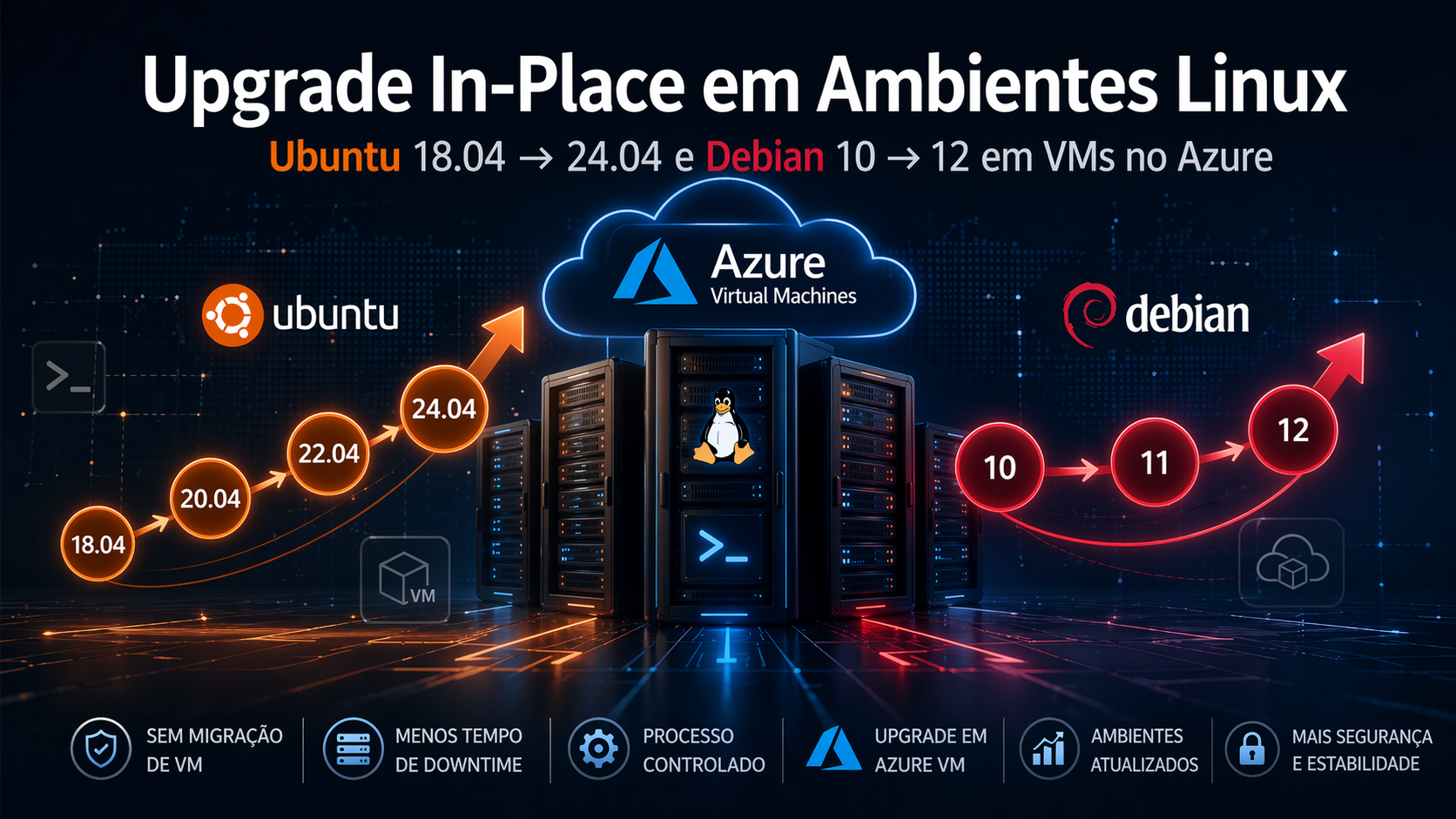
Fala pessoALL! Tranquilidade total?
Dando sequência aos artigos de atualizações de S.O., mas agora falaremos sobre distros Linux (Ubuntu e Debian).
Surgiu aquela necessidade de atualizarmos VMs no Azure com o S.O. Linux Ubuntu Server (versões 16, 18 ou 20) ou Debian (versões 10 ou 11), o caminho mais seguro seria: criar uma nova máquina, instalar tudo novamente, migrar a aplicação e depois desligar a antiga.
Mas e o esforço administrativo da equipe de Infra e aplicação para realizar esta atividade com o menor tempo possível? Com a chegada da IA onde empresas estão automatizando o que for possível automatizar e assim aumentando a sua produção, a equipe de TI/Infra precisa entregar o igual ou maior com o menor esforço possível, e é justamente aqui que o upgrade in-place pode fazer sentido.
Daremos continuidade aos artigos anteriores (Upgrade In-Place para Windows Server e Upgrade In-Place para Windows Client)Neste artigo, realizaremos um upgrade in-place em VMs Linux do Azure
A ideia aqui não é sair dando upgrade em tudo de qualquer jeito. O que eu quero é fazer você entender quando esse método faz sentido, o que precisa ser validado antes, como reduzir risco e como executar os saltos de versão de forma segura.
Agora, aqui vai um ponto importante:
Nem toda VM Linux é uma boa candidata para upgrade in-place. Se a máquina tiver muitos repositórios de terceiros, kernels customizados, dependências legadas, pacotes em hold ou aplicação muito amarrada a versão antiga do sistema, talvez seja mais inteligente reconstruir do zero. Portando seja cauteloso e busque aprovação de todos os responsáveis antes de seguir.
Matriz e fluxos sugeridos para este artigo
Matriz de Atualizações:
flowchart TD
    A[Ubuntu 18.04] --> B[Ubuntu 20.04]
    B --> C[Ubuntu 22.04]
    C --> D[Ubuntu 24.04]

    E[Debian 10] --> F[Debian 11]
    F --> H[Debian 12]
    H --> G[Debian 13]
Fluxo Sugerido para atualizações:
flowchart TD
    A[Inventário da VM] --> B[Snapshot e backup]
    B --> C[Revisão de repositórios e pacotes]
    C --> D[Atualização da release atual]
    D --> E[Upgrade para a próxima release]
    E --> F[Reboot e validação]
    F --> G{Existe outro salto necessário?}
    G -- Sim --> D
    G -- Não --> H[Validação final e limpeza]
Esse é o fluxo que eu seguiria em ambiente real. Nada de pular de uma versão muito antiga direto para a final sem validar no meio do caminho.
Pré-requisitos
- Possuir no mínimo permissão de Contributor na Subscription;
- Acesso administrativo ao sistema operacional via SSH(Terminal) ou Azure Bastion;
- Criar snapshot do OS Disk e, se existir, também dos discos de dados;
- Validar se existe espaço livre suficiente em /, /boot e, quando existir, em volumes usados por logs e cache;
- revisar repositórios de terceiros, PPAs, backports, pinning e pacotes em hold;
- alinhar uma janela de manutenção realista;
- validar se há dependência de agentes de monitoramento, backup, segurança, EDR ou antivírus que possam precisar de ajuste após o upgrade.
Não existe diretamente uma documentação na Microsoft que informa o mínimo de recursos que você precisará para realizar esta atividade, como por exemplo X de vCPU, Y de GBs de RAM e Z de GBs livres.
Mão na massa!
Passo 1
Antes de pensar em destino, descubra o estado atual da VM.
1 - Acesse as VMs que irão realizar o upgrade via SSH e execute os comandos abaixo:
1
2
3
4
cat /etc/os-release
uname -r
df -h
sudo apt-mark showhold
Se quiser uma visão ainda melhor dos repositórios ativos:
1
grep -RhvE '^\s*#|^\s*$' /etc/apt/sources.list /etc/apt/sources.list.d/* 2>/dev/null
VM UBUNTU 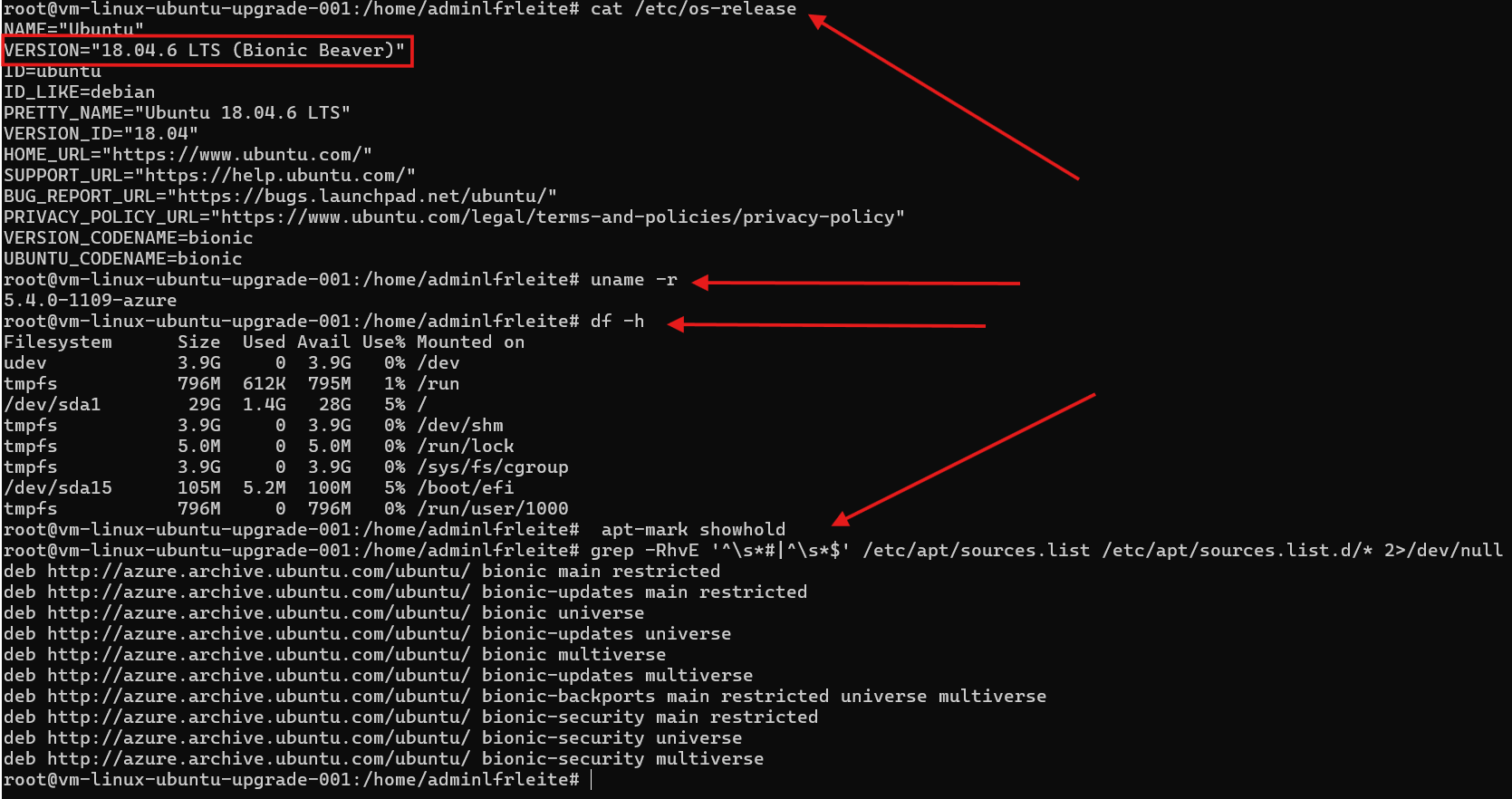
VM DEBIAN 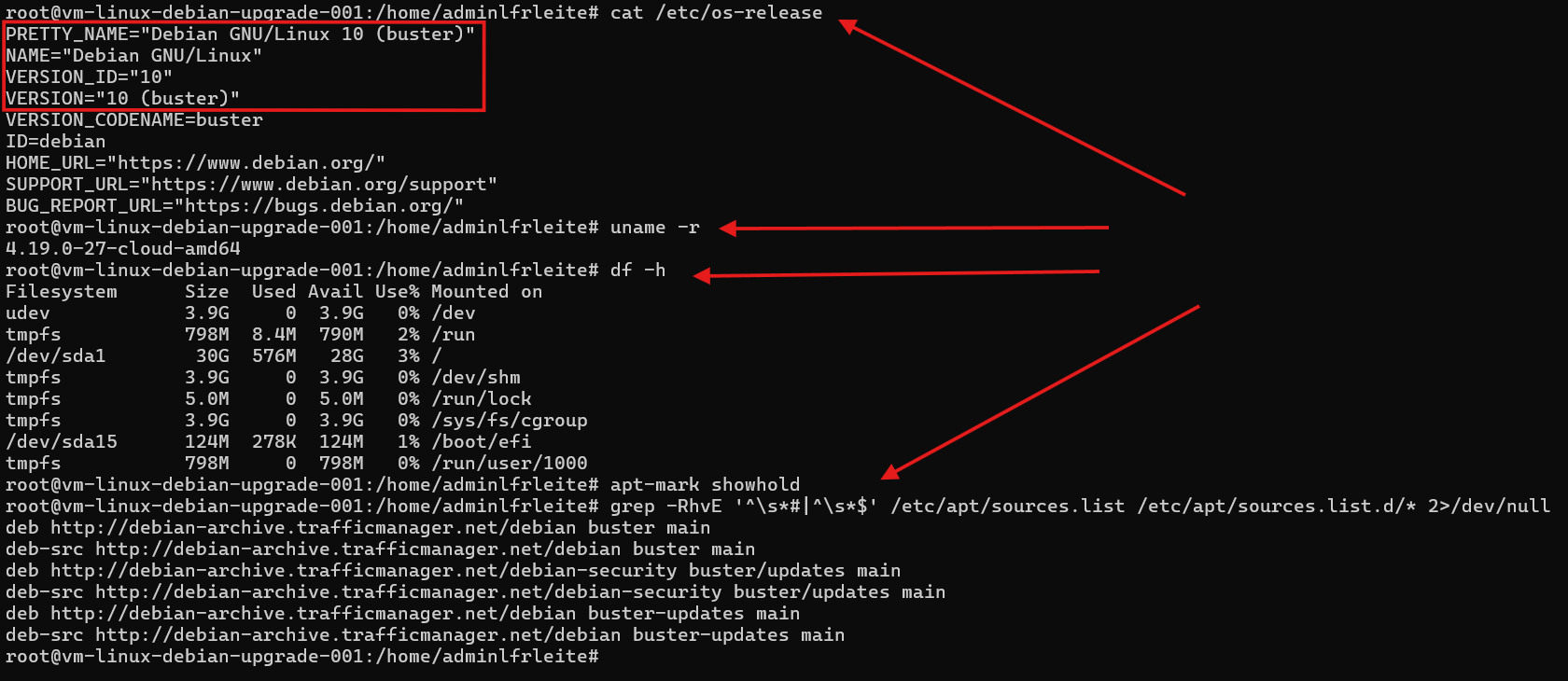
Aqui o objetivo é responder estas perguntas:
- Estou realmente em Ubuntu 18.04, 20.04 ou 22.04?
- Estou realmente em Debian 10 ou 11?
- Existem pacotes presos com hold?
- Existem repositórios não oficiais ativos?
- Tenho espaço suficiente para passar pelo processo?
Se você identificar muito resíduo, muito pacote fora do padrão ou muitas dependências de terceiros, pare imediatamente, organize as pendências primeiro e só então retome os próximos passos para seguir com o upgrade.
Passo 2
Assim como os artigos anteriores, para isso se faz necessário realizar um snapshot do disco do Sistema Operacional (e caso tenha disco de dados também é altamente recomendável).
Como já abordamos no artigo anterior como realizar esses passos, basta seguir as etapas já publicadas AQUI!
Se o upgrade falhar, o snapshot vai ser o seu caminho mais rápido para restauração.
Passo 3
Nesse ponto eu sugiro que você atualize totalmente a release atual antes de mudar de versão.
O comando abaixo funcionará tanto no Ubuntu quanto no Debian:
1
sudo apt update && apt upgrade && apt full-upgrade
Esse cuidado evita levar pendência de uma versão antiga para dentro da próxima.
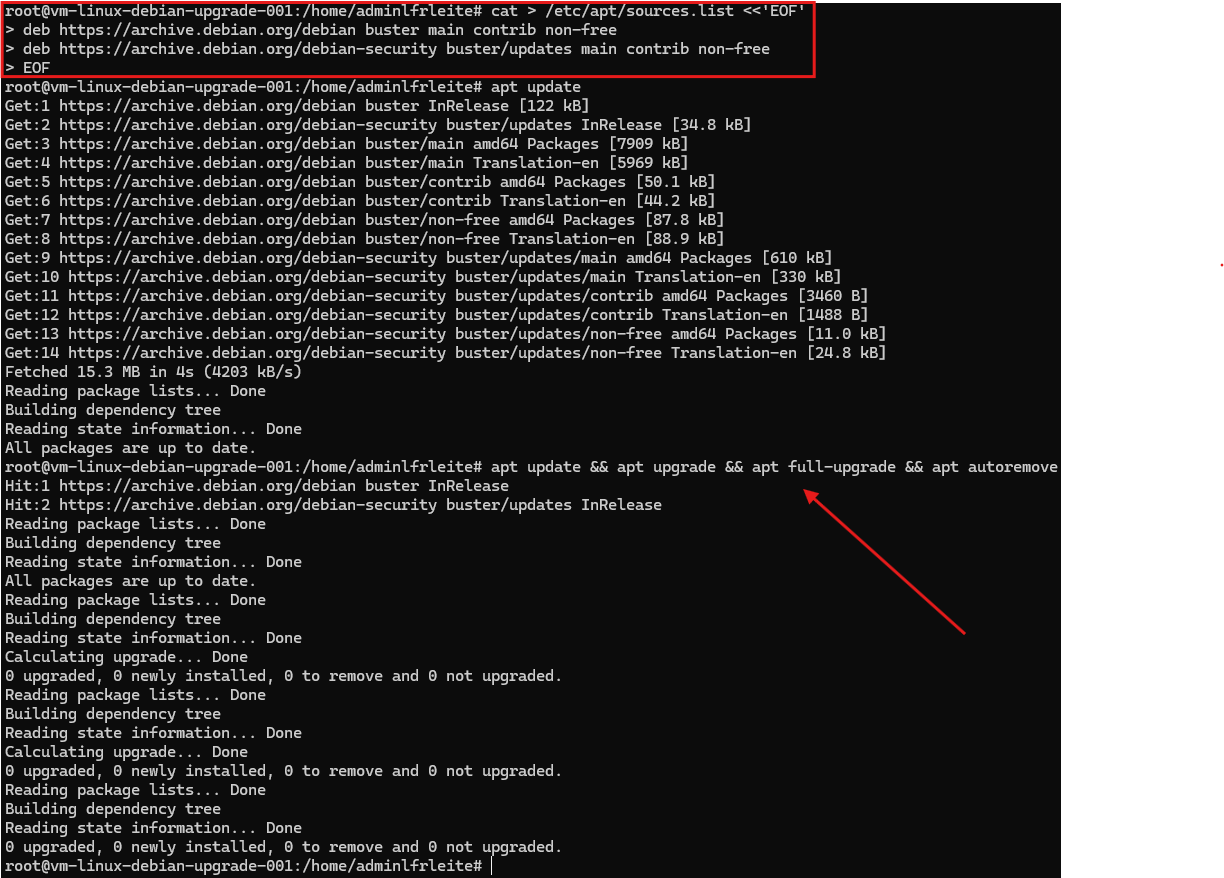
Caso a VM Debian não esteja mais atualizando diretamente retornando o erro 404 Not Found, pode ser o apontamento que esteja incorreto, e para ajustar o arquivo ‘sources.list’ para ‘non-free’. Assim a VM se comunicará corretamente com as distribuições que foram arquivadas.

Para resolvermos isso basta atualizarmos o repositório para o deposito correto:
1
2
3
4
cat > /etc/apt/sources.list <<'EOF'
deb https://archive.debian.org/debian buster main contrib non-free
deb https://archive.debian.org/debian-security buster/updates main contrib non-free
EOF
Passo 4
Agora vamos enfim iniciar os upgrades. Primeiramente faremos o upgrade do Ubuntu 18.04 para 20.04.
Primeiro, garanta que o sistema está configurado para seguir somente LTS:
1
2
sudo sed -i 's/^Prompt=.*/Prompt=lts/' /etc/update-manager/release-upgrades
cat /etc/update-manager/release-upgrades
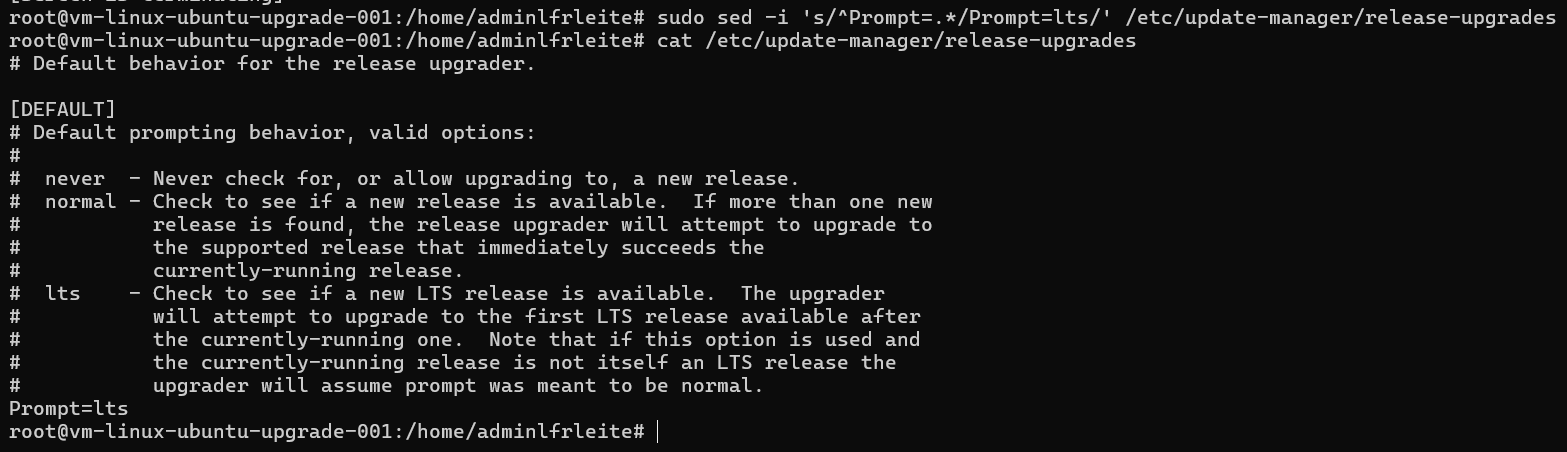
Validadas as informações acima, agora vamos para o que interessa: O upgrade!
Execute o comando abaixo:
1
sudo do-release-upgrade
1 - Nesta primeira tela pode digitar a letra Y e pressionar a tecla ENTER:
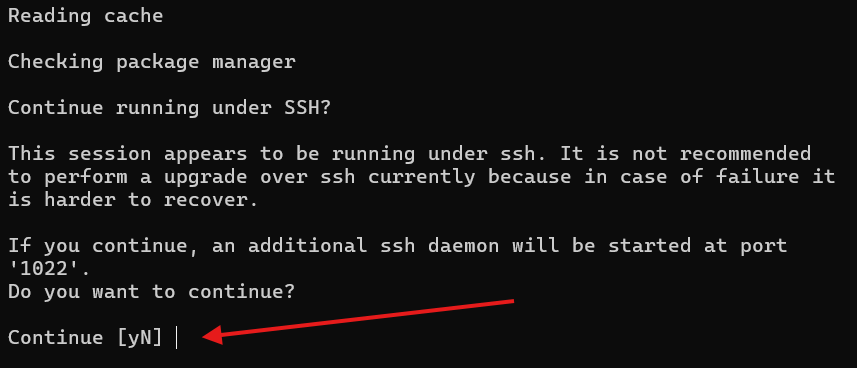
Em seguida clique em ENTER novamente (as telas podem variar, por isso analise com cuidado antes de sair aceitando nas primeiras tentativas):
2 - Receberemos o questionamento se gostaríamos de inicializar mesmo o upgrade, com algumas informações que serão removidos alguns pacotes e incluídos novos pacotes. Inclusive também fornecerá a informação do tamanho do download. Após analizado, pode digitar Y e novamente pressionar a tecla ENTER:
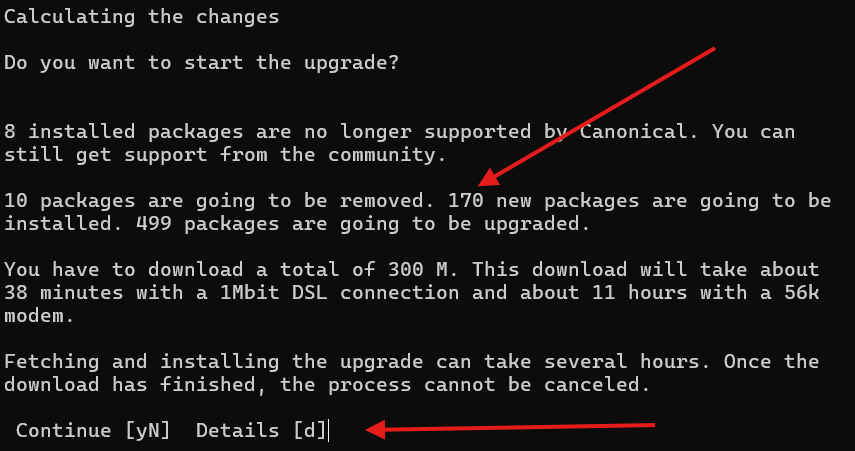
3 - Irá aparecer uma informação sobre os pacotes que serão instalados e posteriormente precisarão ser restartados, ou seja, ao final do processo irá reinicializar a VM. Basta selecionar YES:
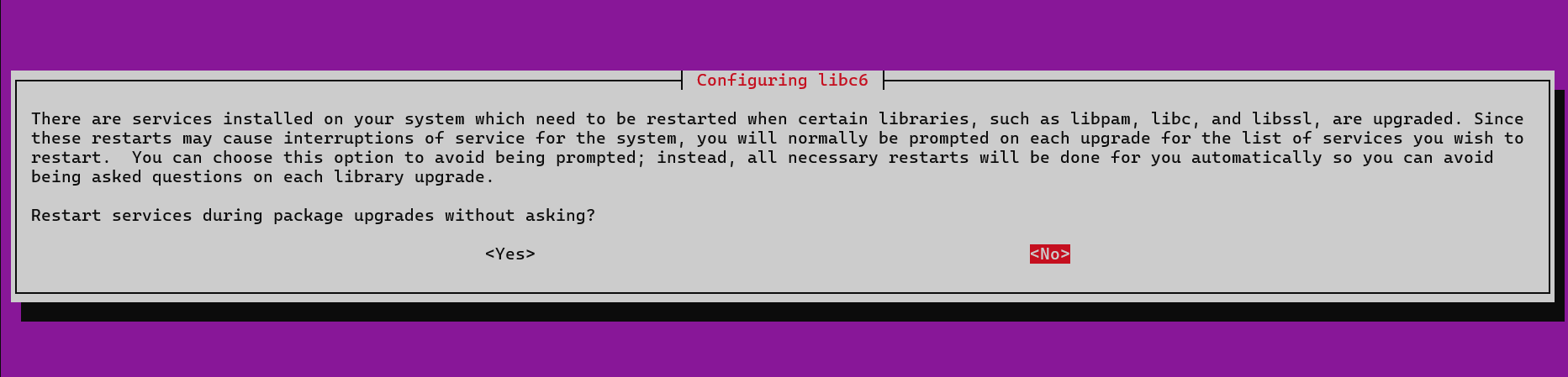
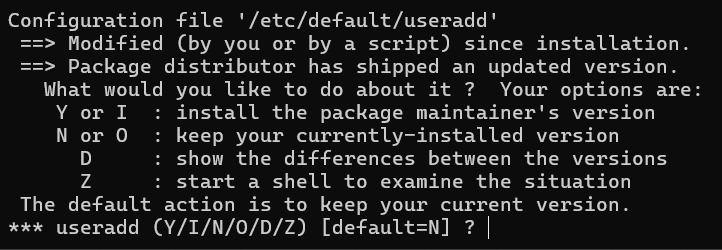
4 - Após as atualizações dos pacotes, a distro irá lhe retornar algumas opções de configuração (como eu mencionei, isso pode variar de ambiente pra ambiente). Caso apareça o mesmo do print abaixo, eu recomendo que só pressione ENTER ou digite N e em seguida pressione a tecla ENTER para manter as configurações anteriores:
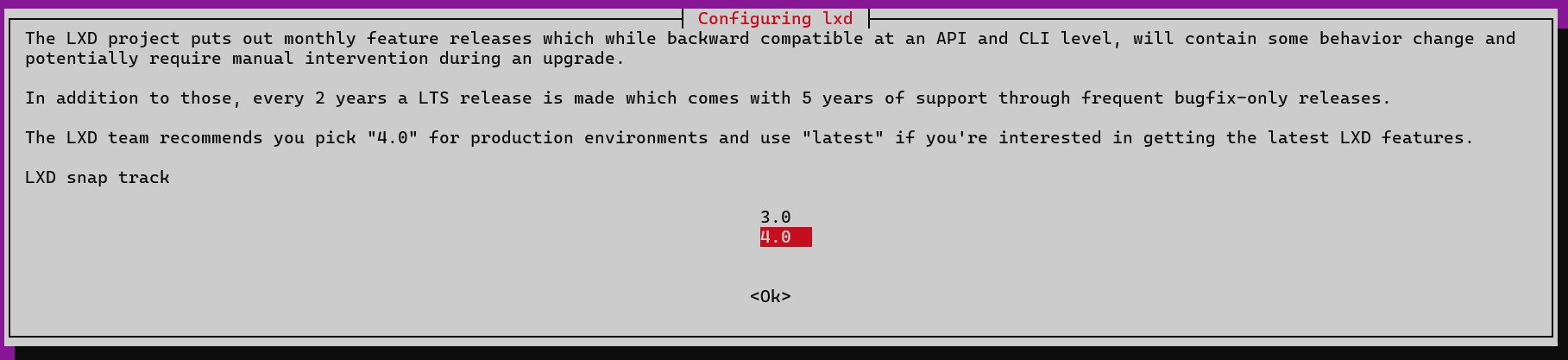
Caso apareça uma informação sobre o pacote LXD, pode manter a versão 4.0 (já que estamos atualizando, manteremos sempre as últimas versões disponíveis em todos os pacotes):
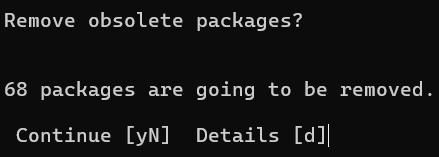
5 - Este será o último passo antes de realizar o upgrade por completo antes da reinicialização, a confirmação dos pacotes que serão removidos. Basta digitar Y e pressionar ENTER.
6 - Ao final irá solicitar que você reinicialize a VM, bastar digitar Y e pressionar ENTER novamente e aguardar o retorno da VM para validar o funcionamento.
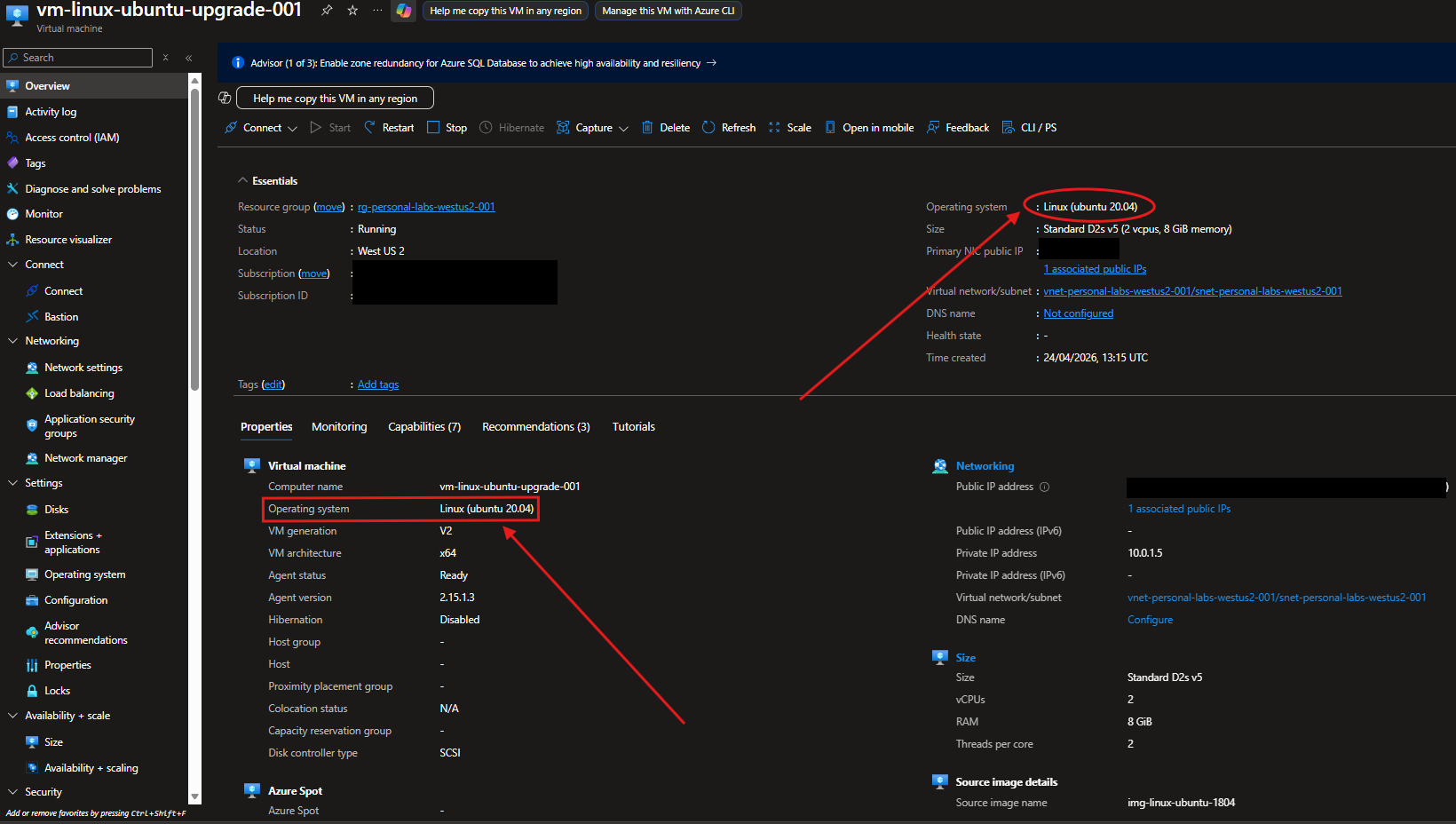
Valide no portal do Microsoft Azure como está atualmente a versão desta VM.
Versão Anterior - Linux (ubuntu 18.04)
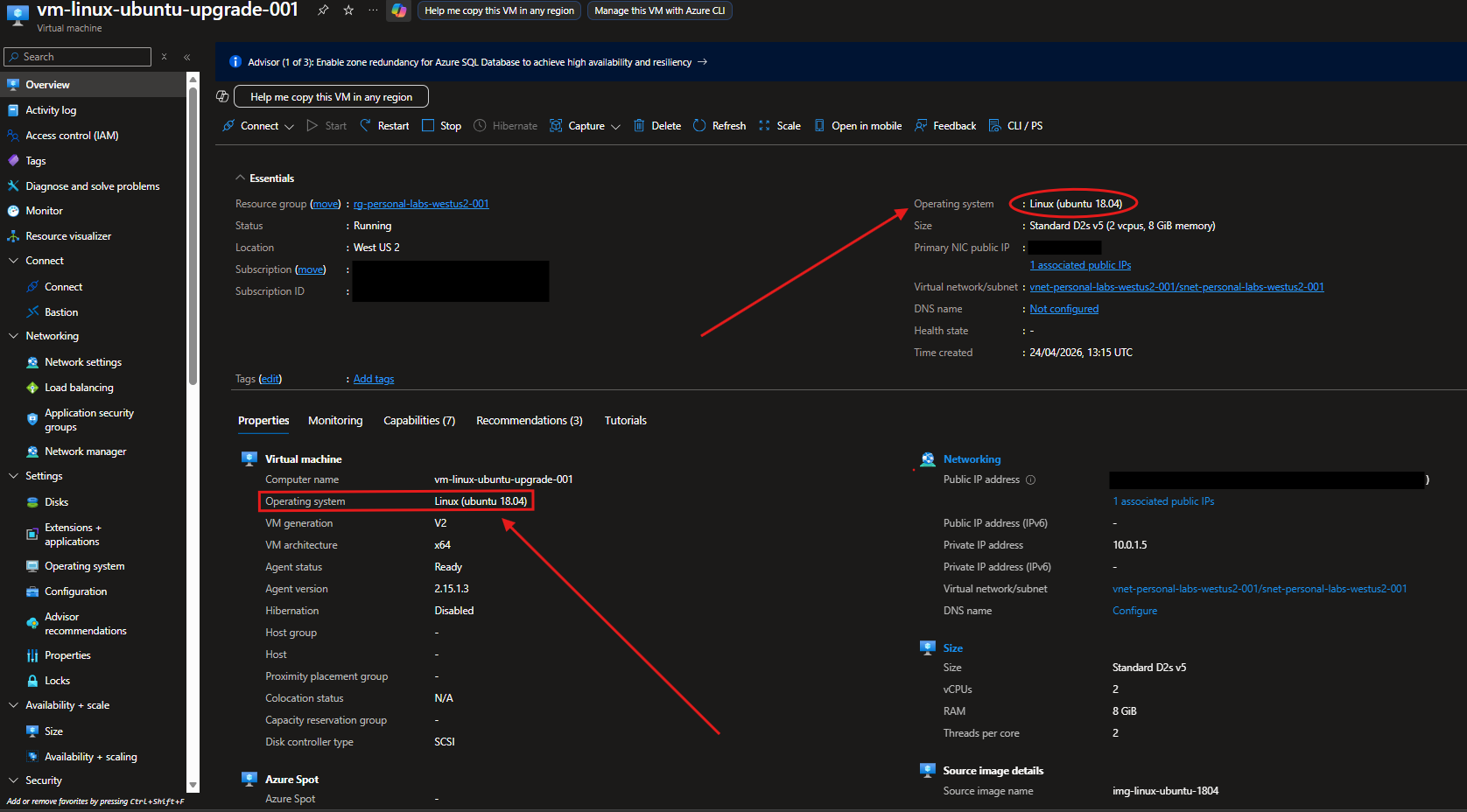
Versão Atual - Linux (ubuntu 20.04)
Agora conecte-se novamente na VM devidamente atualizada via SSH e execute esses comandos para revalidar conforme fizemos antes da atualização:
1
2
3
4
cat /etc/os-release
uname -r
df -h
sudo apt-mark showhold
1
grep -RhvE '^\s*#|^\s*$' /etc/apt/sources.list /etc/apt/sources.list.d/* 2>/dev/null
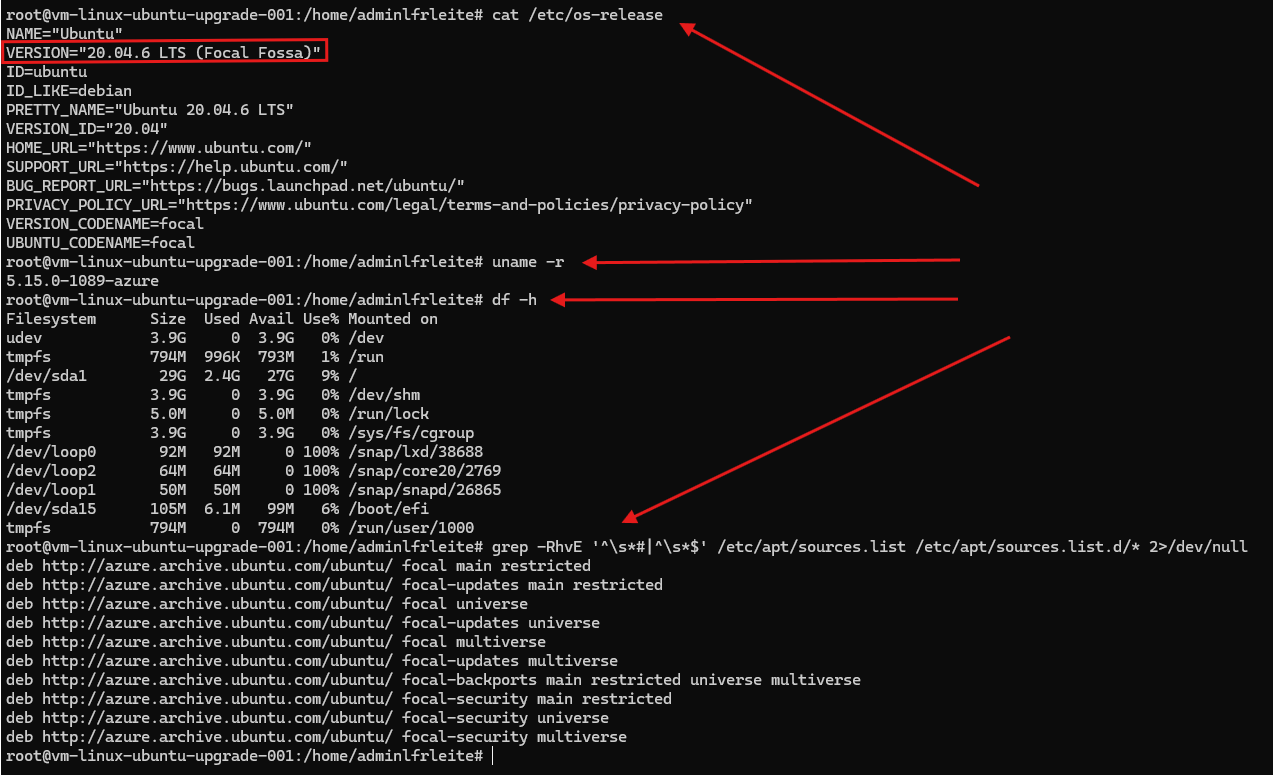
Nesse momento aferimos que a VM está totalmente atualizada e pronta para receber a próxima versão.
Antes de avançarmos para o upgrade da próxima versão do SO, execute novamente os comandos para atualizar toda a base antes.
1
sudo apt update && apt upgrade && apt full-upgrade
Recomendo fortemente que após o upgrade realizado, você execute um autoremove e clean para remover dependencias e pacotes e também limpar o cache local.
1
sudo apt autoremove --purge -y && sudo apt clean
Aqui eu não vou refazer todo o processo, basta você seguir os mesmos passos acima até a última versão disponível, nesse caso do Ubuntu é 24.04.
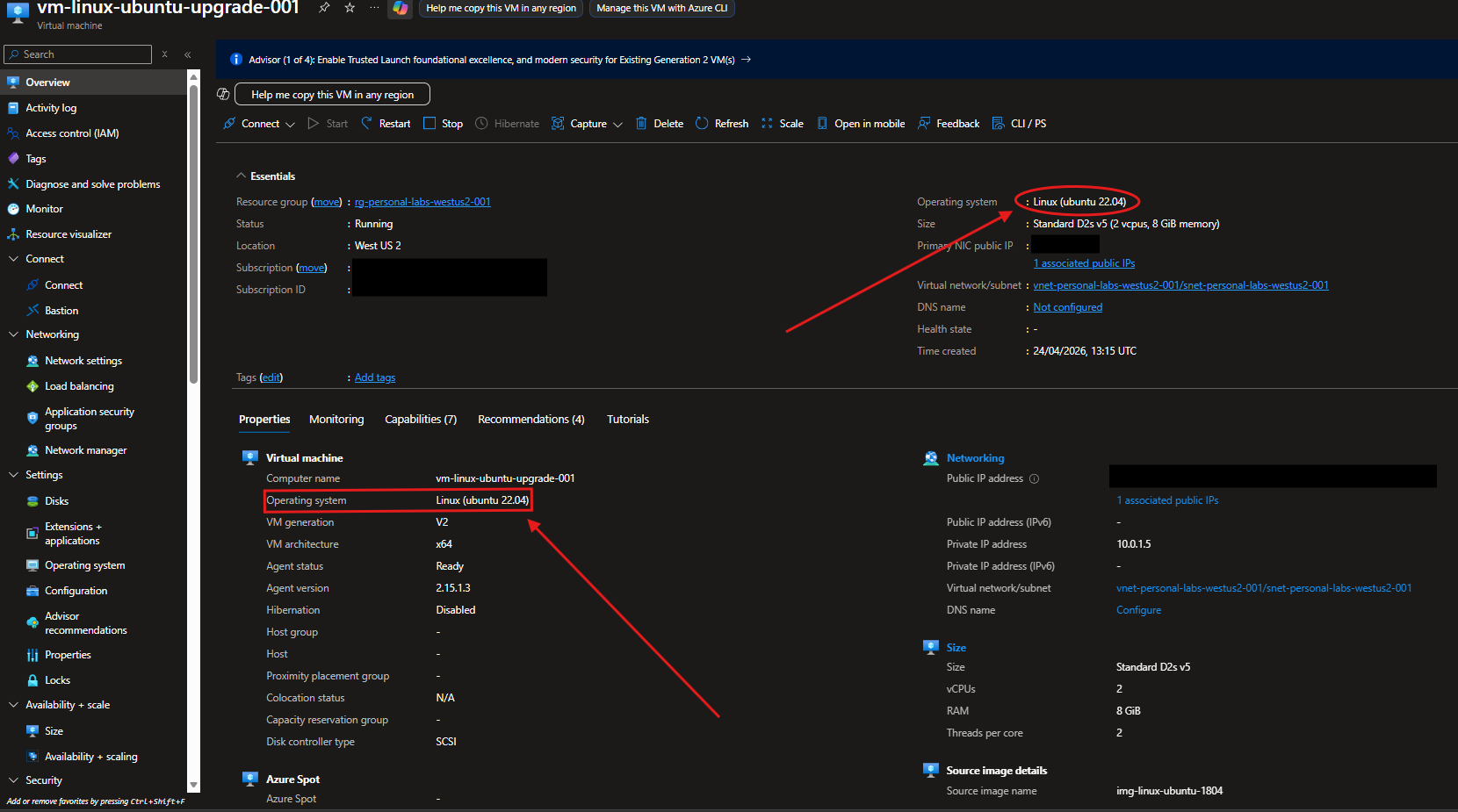
Upgrading Linux (ubuntu 20.04) → Linux (ubuntu 22.04)
1
sudo do-release-upgrade
Upgrading Linux (ubuntu 22.04) → Linux (ubuntu 24.04)
1
sudo do-release-upgrade
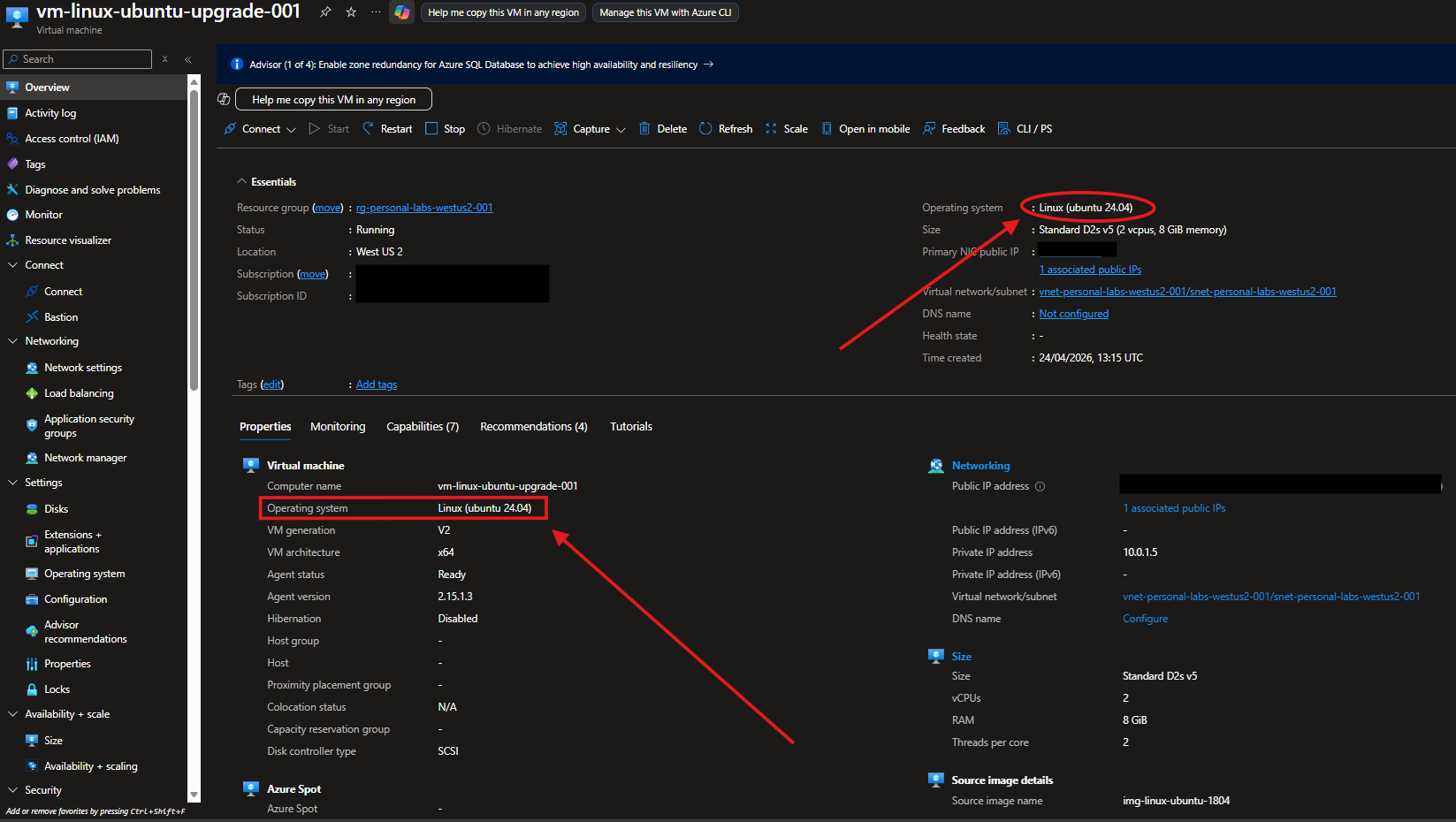
Nesse momento todo upgrade para a VM Linux Ubuntu foi finalizada, agora valide novamente tudo o que for crítico no seu ambiente.
Passo 5
Agora faremos o Upgrdade do Debian 10 para 11. Aqui existe um detalhe importante: Não será possível utilizarmos o comando “sudo do-release-upgrade” - Portanto precisaremos mudar o ‘source.list’ apontando para a versão subsequente.
O processo de upgrade para as versões 11 e 12 são direcionáveis através da biblioteca, ou seja, para atualizarmos para o Debian 11 precisamos apontar a bibliioteca Bullseye, enquanto para o Debian 12 apontaremos para a biblioteca Bookworm.
O Debian 10 (buster) já saiu do ciclo LTS e normalmente exige uma atenção maior com repositórios antigos. Em muitos casos, antes do salto você precisará revisar os repositórios e, se necessário, utilizar temporariamente o Debian Archive.
1 - Primeiramente vamos conferir como está a versão atual:
1
cat /etc/debian_version

2 - Se o seu sources.list ainda estiver apontando para entradas antigas e sem resposta, revise o arquivo.
Um exemplo de base para buster em archive pode ficar assim:
1
sudo nano /etc/apt/sources.list
Copie abaixo o texto e cole no documento:
1
2
deb http://archive.debian.org/debian buster main contrib non-free
deb http://archive.debian.org/debian-security buster/updates main contrib non-free
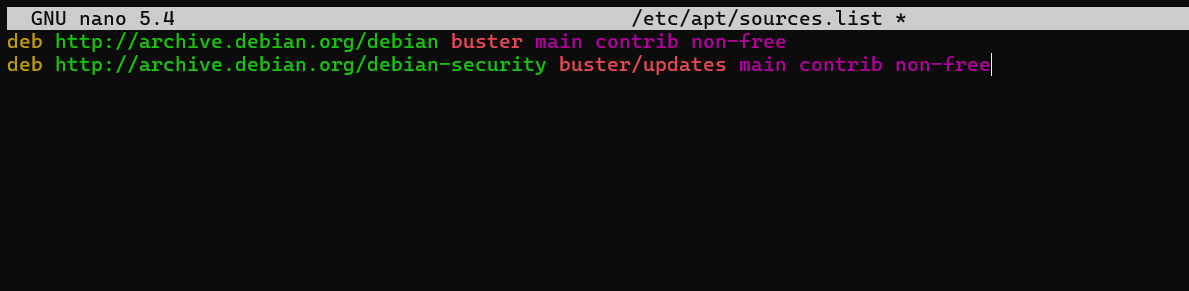
Pressione em seguida CTRL+X para Salvar, digite Y e em seguida clique em ENTER para Sair
3 - Após alterado, agora vamos executar os comandos para atualizar os pacotes para preparar antes mesmo de realizarmos o upgrade. Para isso execute o comando abaixo:
1
sudo apt update && apt upgrade && apt full-upgrade
Passo 6
Agora com o terreno bem estruturado, partiremos para o upgrade!
Upgrading Linux (Debian 10) → Linux (Debian 11)
1 - Vamos alterar novamente o arquivo source.list para Bullseye, removendo o buster. Acesse o arquivo utilizando o comando nano (ou vim) e cole o texto abaixo:
1
sudo nano /etc/apt/sources.list
1
2
3
deb http://deb.debian.org/debian bullseye main contrib non-free
deb http://security.debian.org/debian-security bullseye-security main contrib non-free
deb http://deb.debian.org/debian bullseye-updates main contrib non-free
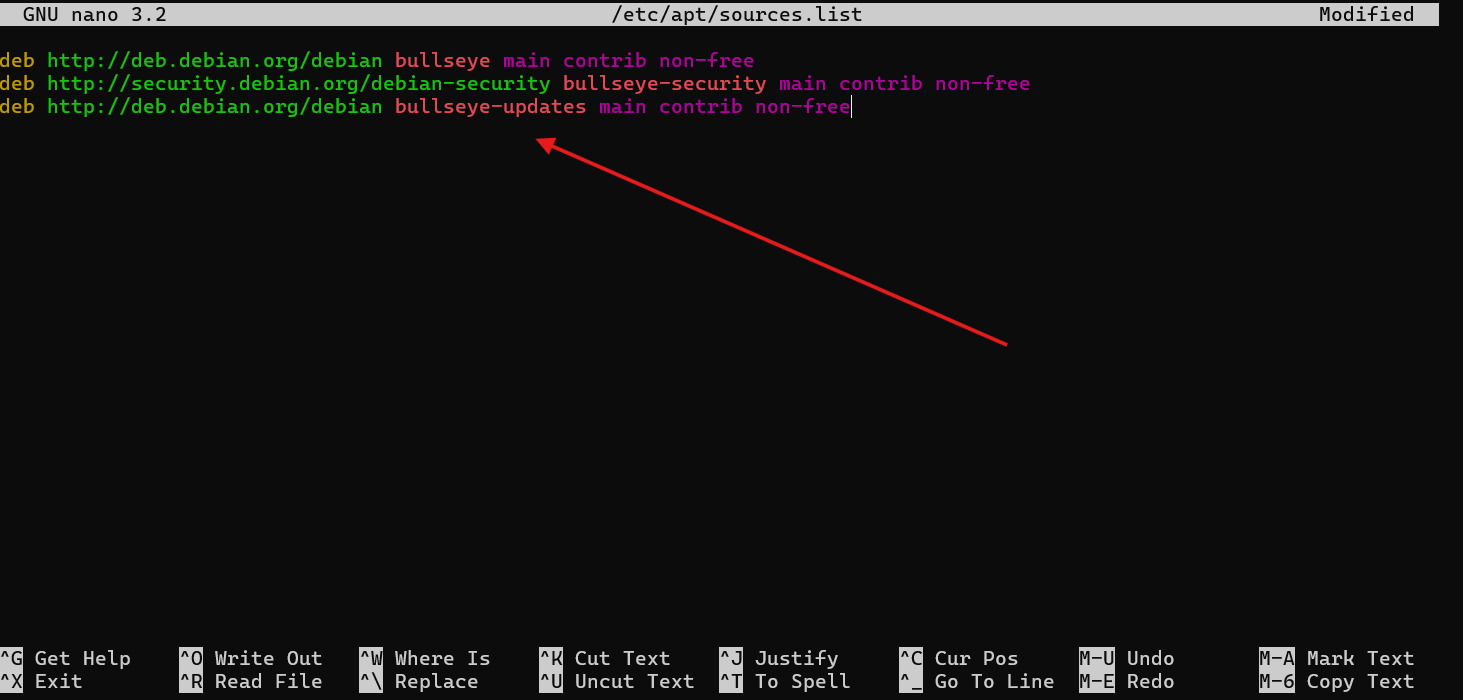
2 - Com o arquivo devidamente alterado, execute o comando abaixo para realizarmos o upgrade
1
sudo apt update && apt upgrade && apt full-upgrade
Assim como acompanhamos com a VM Linux Ubuntu, nessas etapas aparecerão praticamente as mesmas telas questionando sobre quais aplicações serão atualizadas e quais não serão
Abaixo apresento um print com o quantitativo de recursos que serão atualizados e quais não serão, como sempre, isso pode variar de recursos instalados por VM.
Basta digitar Y e pressionar ENTER.
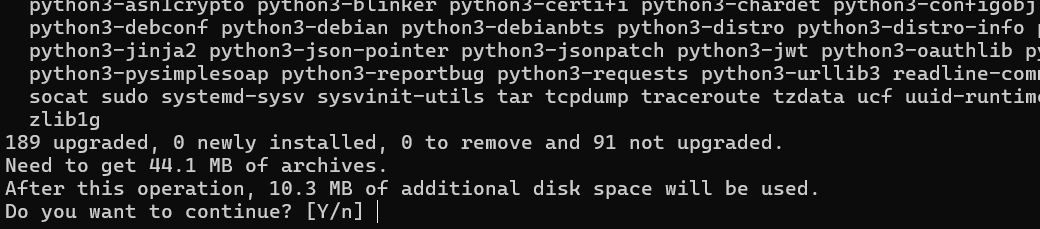
3 - Logo em seguida aparecerão mais informações sobre os serviços e grep options, caso não apareça na tela todas as informações, role com o ‘scroll’ do mouse pra baixo ou tecle page down no teclado, assim você verá em seguida pedirá que pressione a tecla Q para sair
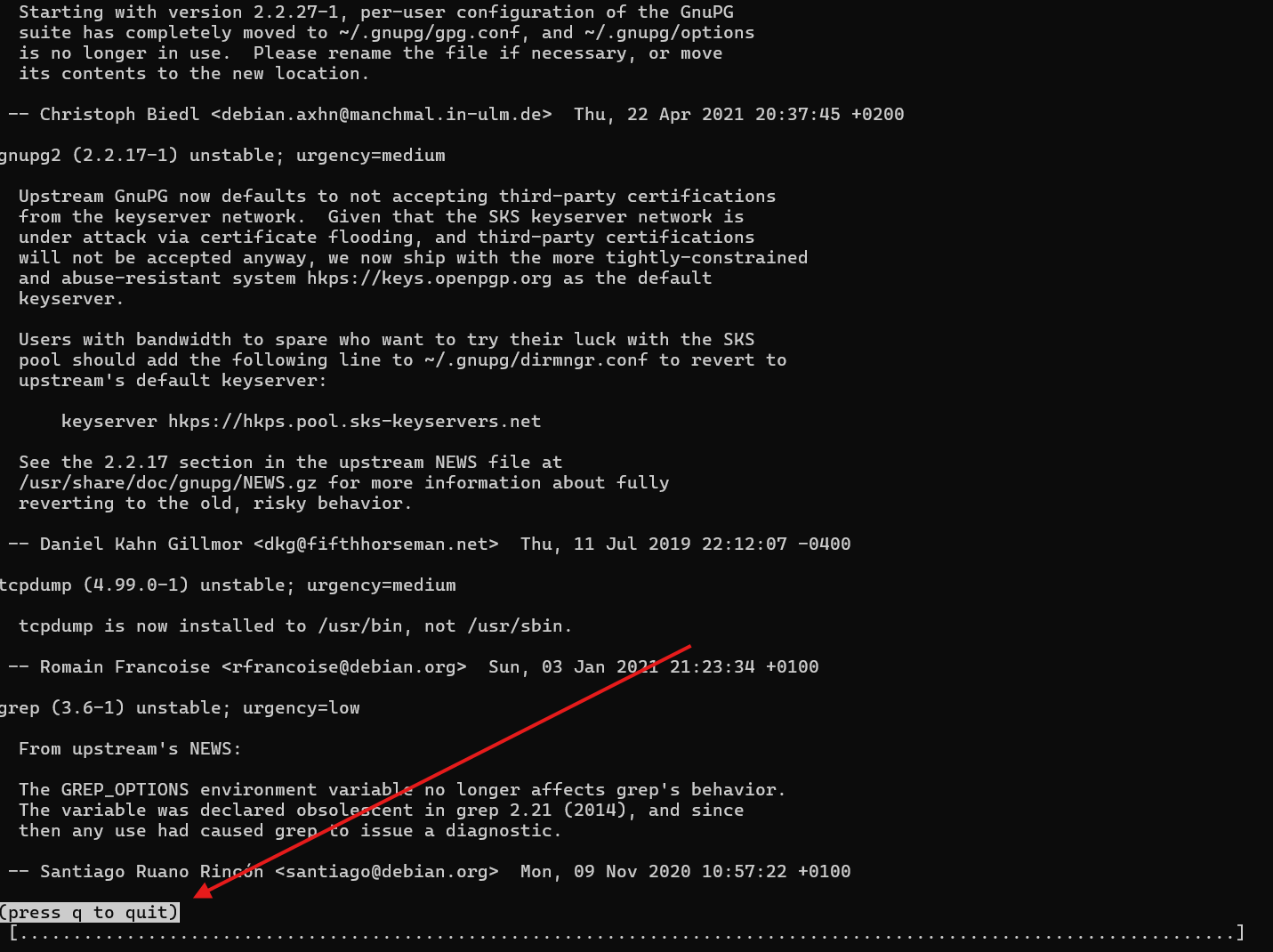
4 - Agora aparecerão algumas informações em sequência como a biblioteca que estão armazenados os recursos como libpam, libc e libssl, nesse ponto ele informa apenas que os serviços precisarão serem restartados.
Basta selecionar YES e em seguida pressionar ENTER para continuar a configuração:
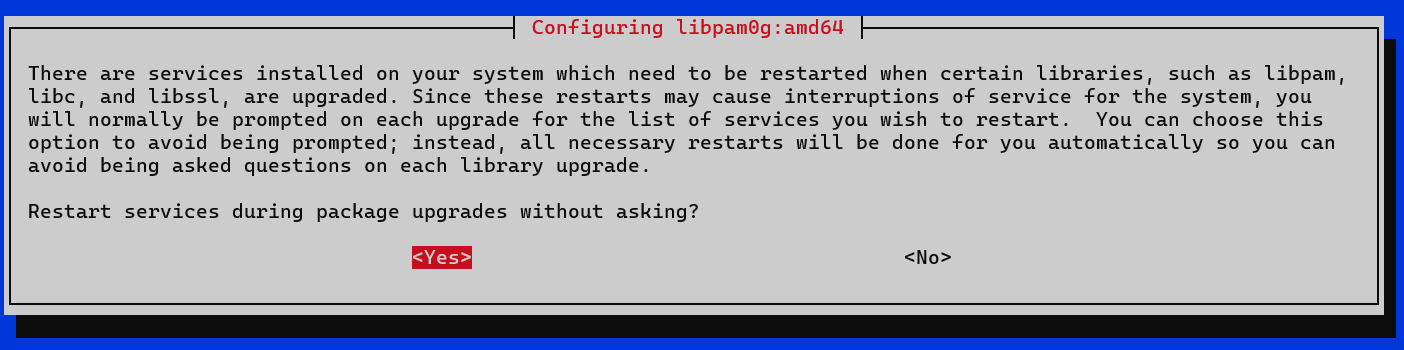
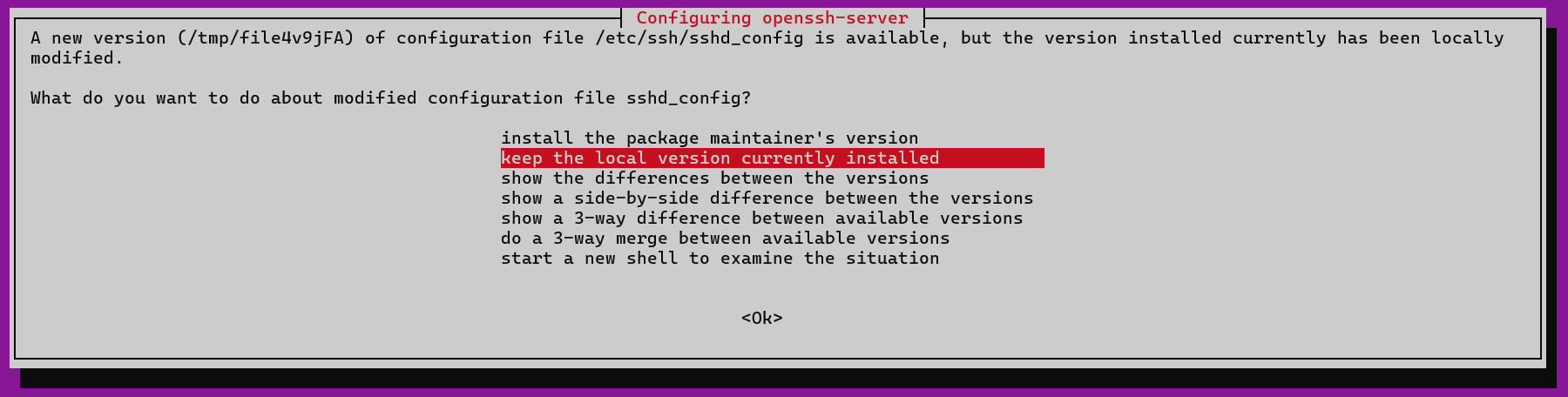
5 - Caso a versão do openssh esteja desatualizada, pode aparecer uma informação sobre a nova versão como a imagem logo abaixo. Eu não oriento a fazer essa atualização no momento, primeiramente avalie com a sua equipe de Segurança da Informação em algum comitê para aprovar esta etapa:
6 - Ao final mostrará um resumo refernete aos pacotes que serão removidos, os que serão atualizados e outros que serão instalados como novos, basta escrever a tecla Y e pressionar ENTER para finalizar:
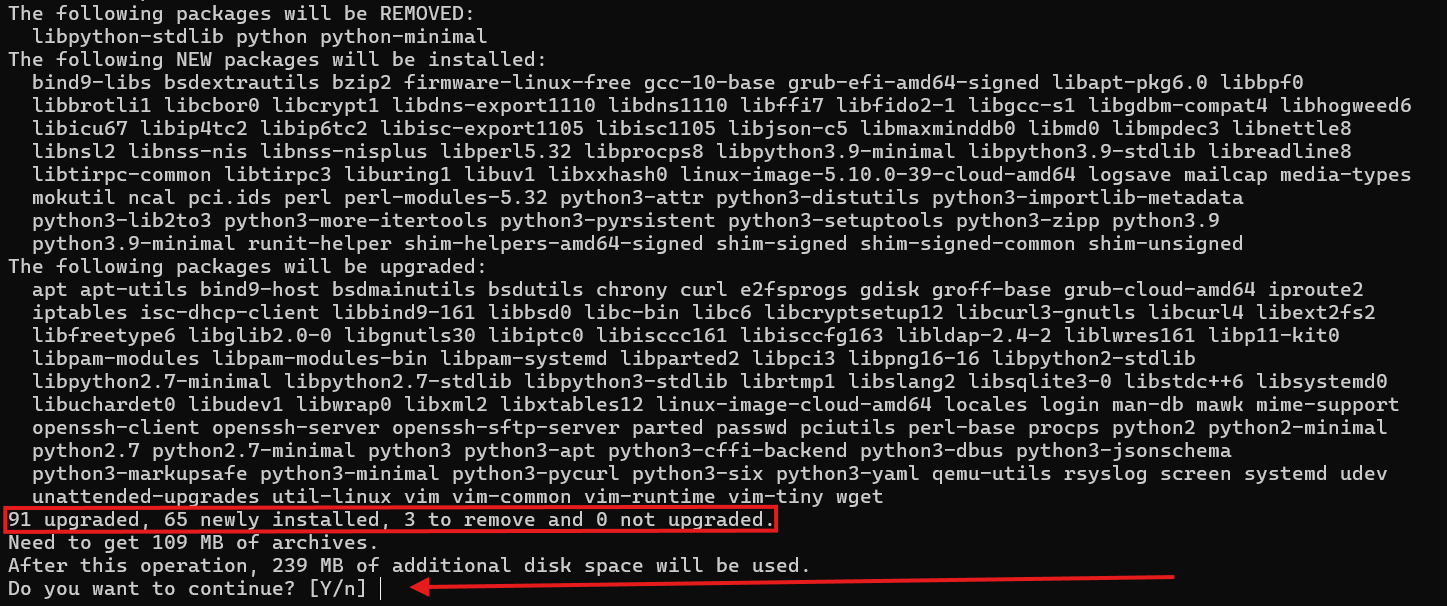
Pode aparecer novamente algumas informações repetidas acima, basta ler com atenção e seguir as orientações que já foram repassadas anteriormente.
7 - A VM não irá reincializar, simplesmente finalizará o processo e vai ‘estacionar’ no prompt aguardando alguma interação:
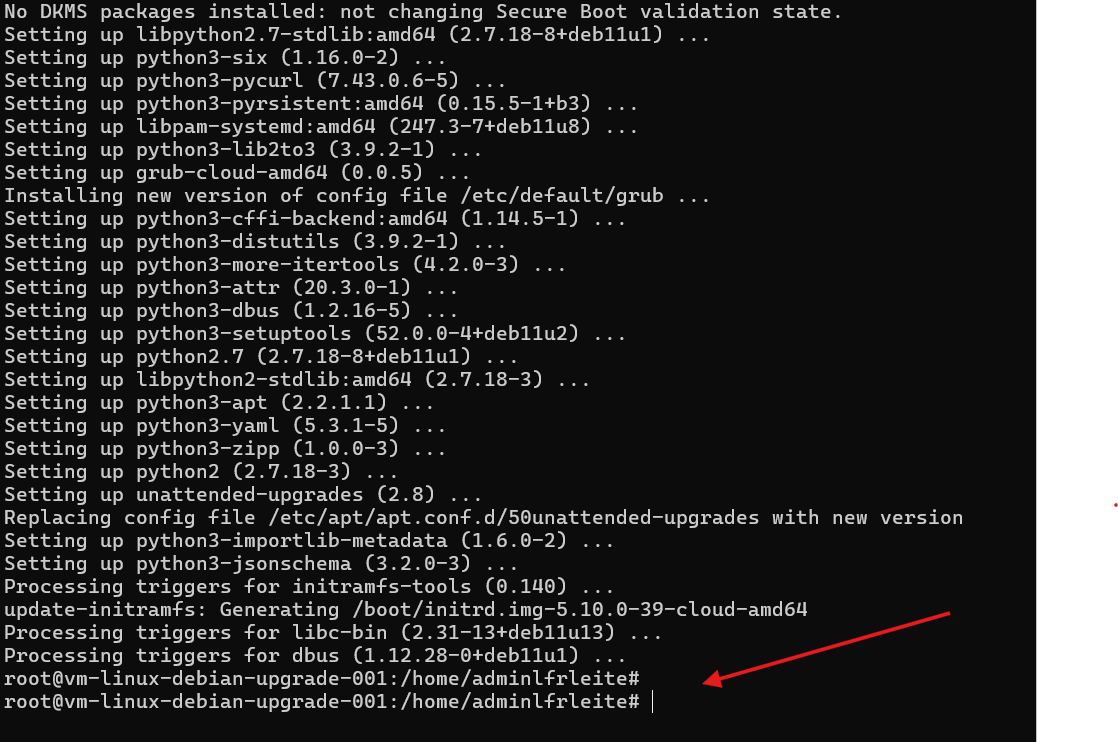
Vamos validar com os comandos abaixo, se deu tudo certo:
1
2
3
cat /etc/debian_version
uname -r
systemctl --failed
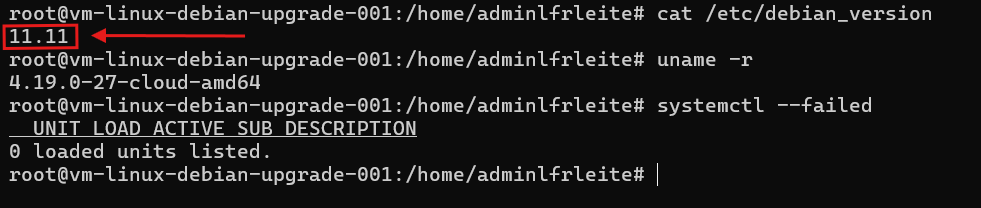
Da mesma maneira, podemos validar diretamente no Portal do Azure como está o status atual dessa VM:
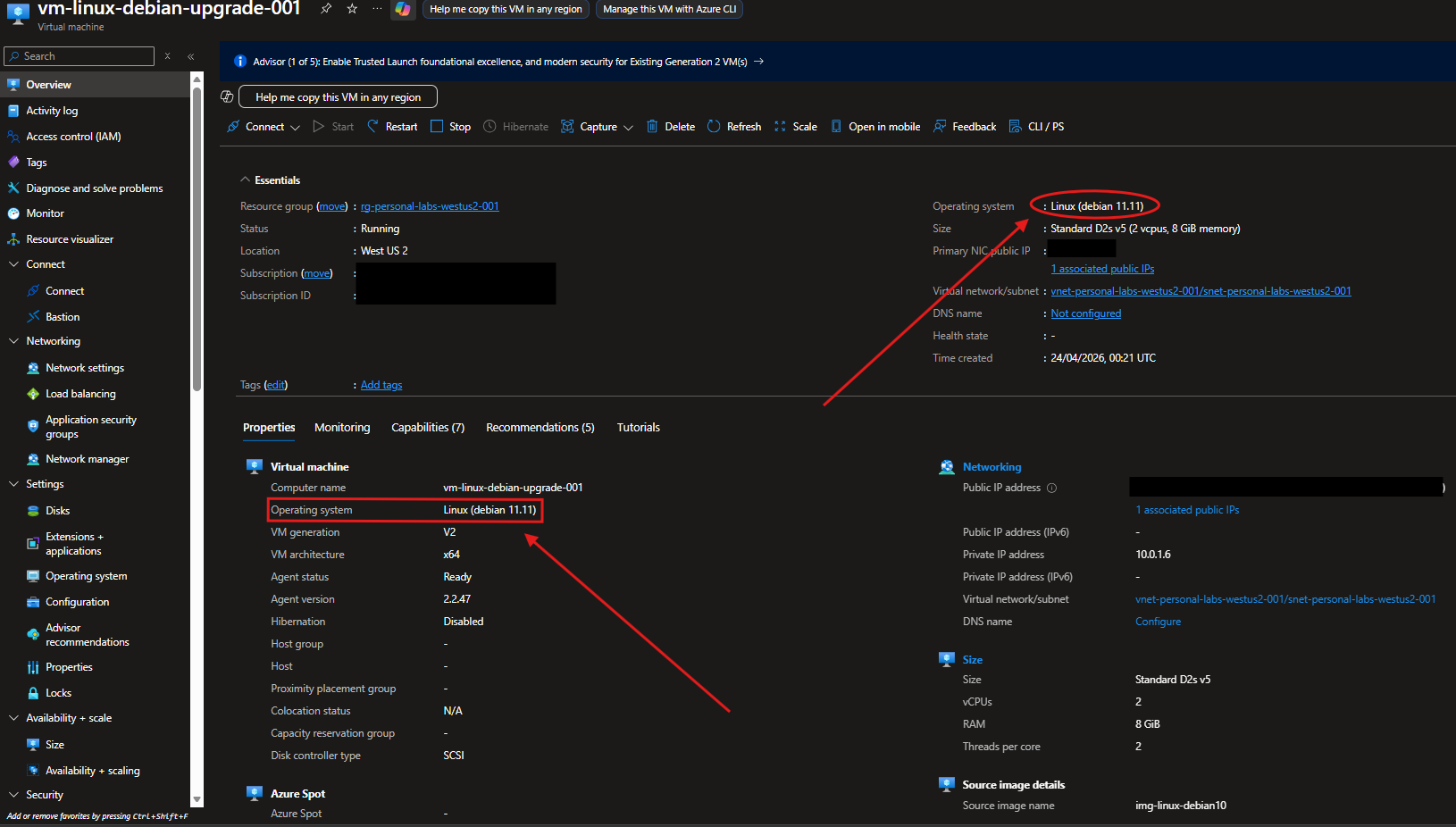
8 - Antes de seguirmos para o próximo distro, assim como fizemos com o Ubuntu Server, vamos remover todo ‘lixo’ que poderia ofuscar e atrapalhar durante o próximo upgrade.
Execute o comando abaixo:
1
sudo apt autoremove --purge -y && sudo apt clean

Se tudo estiver bem, remova a configuração temporária do Check-Valid-Until, caso ela tenha sido usada:
1
sudo rm -f /etc/apt/apt.conf.d/99buster-archive
Upgrading Linux (Debian 11) → Linux (Debian 12)
Aqui usaremos a mesma lógica que fizemos para o Debian 11, vamos simplesmente alterar o arquivo sources.list de Bullseye para BOOKWORM
1 - Com seu editor favorito (eu prefiro o nano) edite o arquivo sources.list através do caminho /etc/apt/sources.list:
1
sudo nano /etc/apt/sources.list
Apague todo o conteúdo neste arquivo, copie todo o conteúdo deste repositório abaixo e cole:
1
2
3
deb http://deb.debian.org/debian bookworm main contrib non-free non-free-firmware
deb http://security.debian.org/debian-security bookworm-security main contrib non-free non-free-firmware
deb http://deb.debian.org/debian bookworm-updates main contrib non-free non-free-firmware
Para salvar basta pressionar as teclas CTRL + X em seguida digite a tecla Y e por final tecle ENTER para sair.
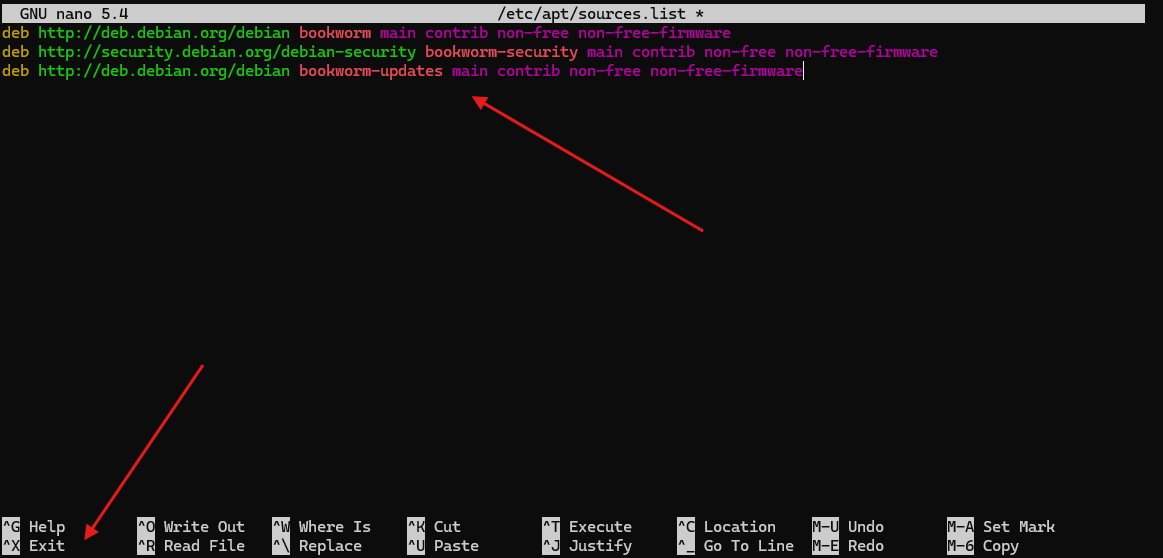
2 - Com o arquivo devidamente alterado, vamos executar novamente o comando abaixo para a realização do upgrade:
1
sudo apt update && apt upgrade && apt full-upgrade
Nessa etapa não vou repetir os prints, pois serão exatamente iguais ao upgrade que fizemos do Debian 10 para o Debian 11
Valide com muita cautela cada etapa, funcionalidade, pacote e bibliotecas. Assim o processo de upgrade será bem sucedido sem nenhuma surpresa
3 - E esse é o resultado final do upgrade realizado do Debian 11 para o Debian 12:
1
2
3
cat /etc/debian_version
uname -r
systemctl --failed
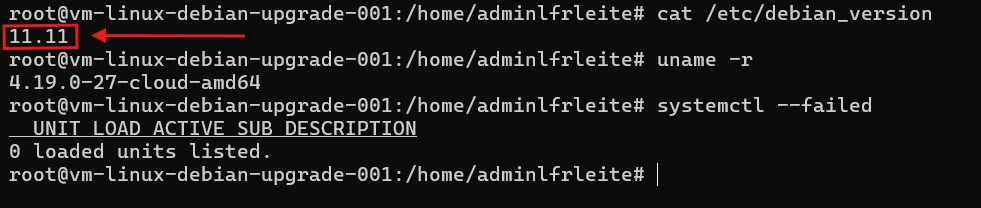
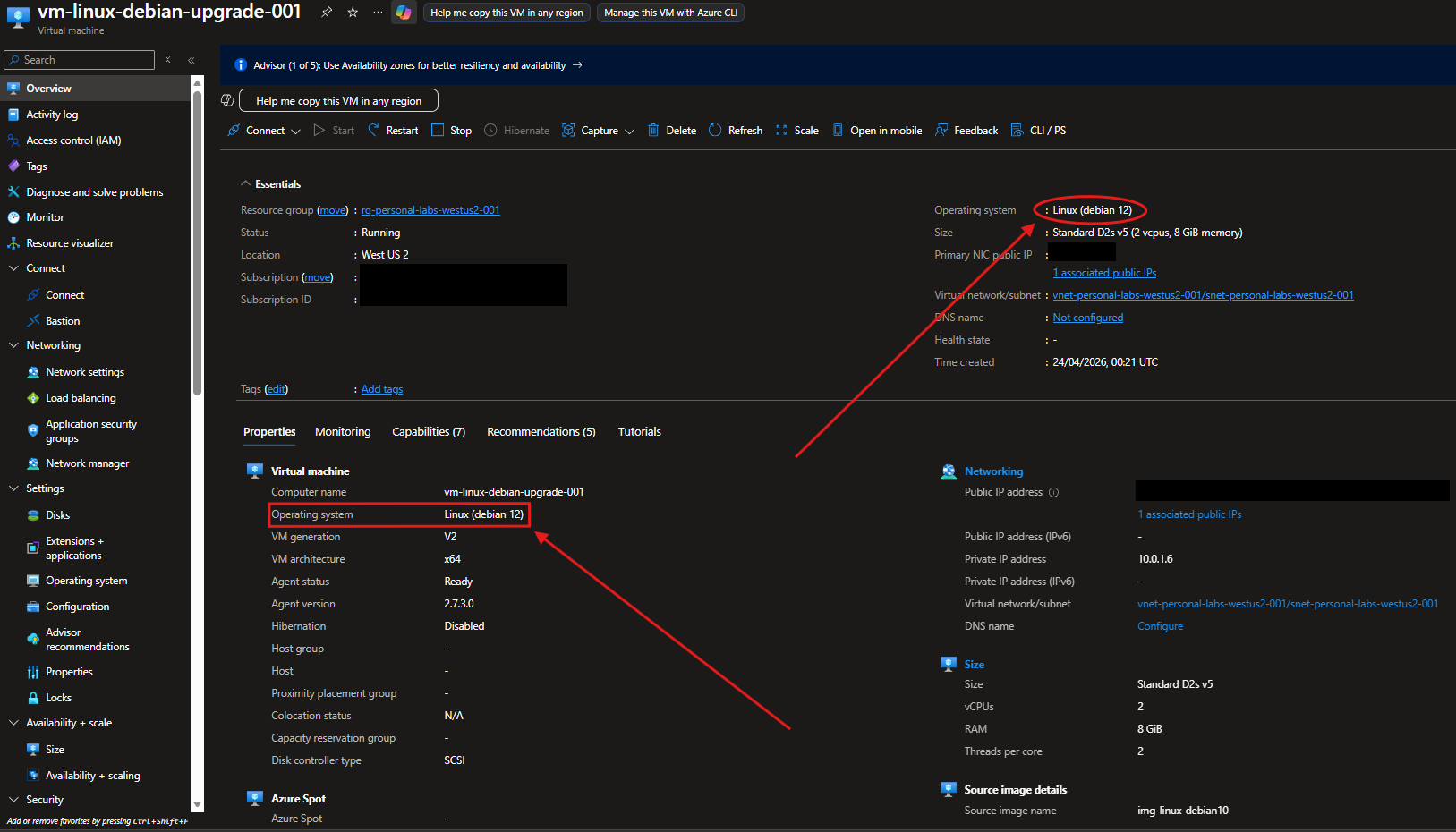
Upgrading Linux (Debian 12) → Linux (Debian 13)
Aqui usaremos a mesma lógica que fizemos para o Debian 11, vamos simplesmente alterar o arquivo sources.list de Bookworm para TRIXIE
1 - Com seu editor favorito (eu prefiro o nano) edite o arquivo sources.list através do caminho /etc/apt/sources.list:
1
sudo nano /etc/apt/sources.list
Apague todo o conteúdo neste arquivo, copie todo o conteúdo deste repositório abaixo e cole:
1
2
3
deb http://deb.debian.org/debian trixie main contrib non-free non-free-firmware
deb http://security.debian.org/debian-security trixie-security main contrib non-free non-free-firmware
deb http://deb.debian.org/debian trixie-updates main contrib non-free non-free-firmware
Para salvar basta pressionar as teclas CTRL + X em seguida digite a tecla Y e por final tecle ENTER para sair.
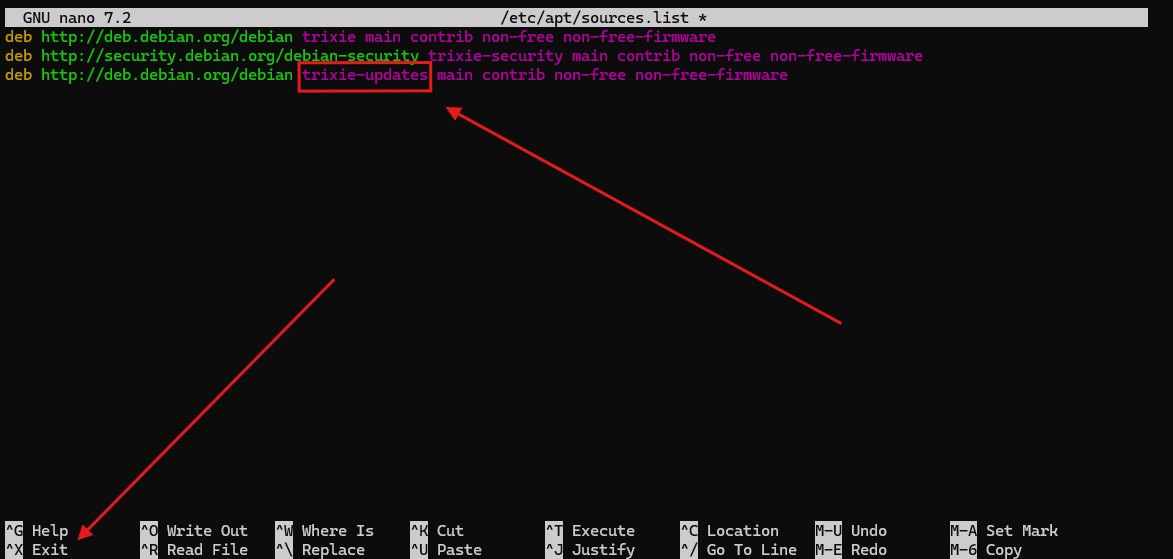
2 - Com o arquivo devidamente alterado para buscar a atualização para a versão Debian 13, vamos executar novamente o comando abaixo:
1
sudo apt update && apt upgrade && apt full-upgrade
Como de costume, nessa etapa não vou repetir os prints, pois serão exatamente iguais ao upgrade que fizemos do Debian 11 para o Debian 12
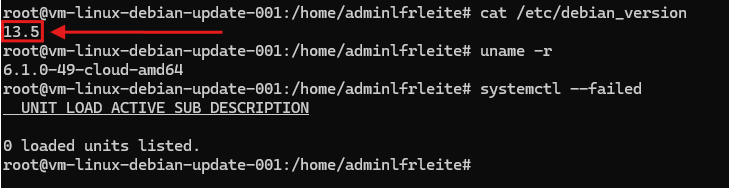
3 - E esse é o resultado final do upgrade realizado do Debian 12 para o Debian 13:
1
2
3
cat /etc/debian_version
uname -r
systemctl --failed
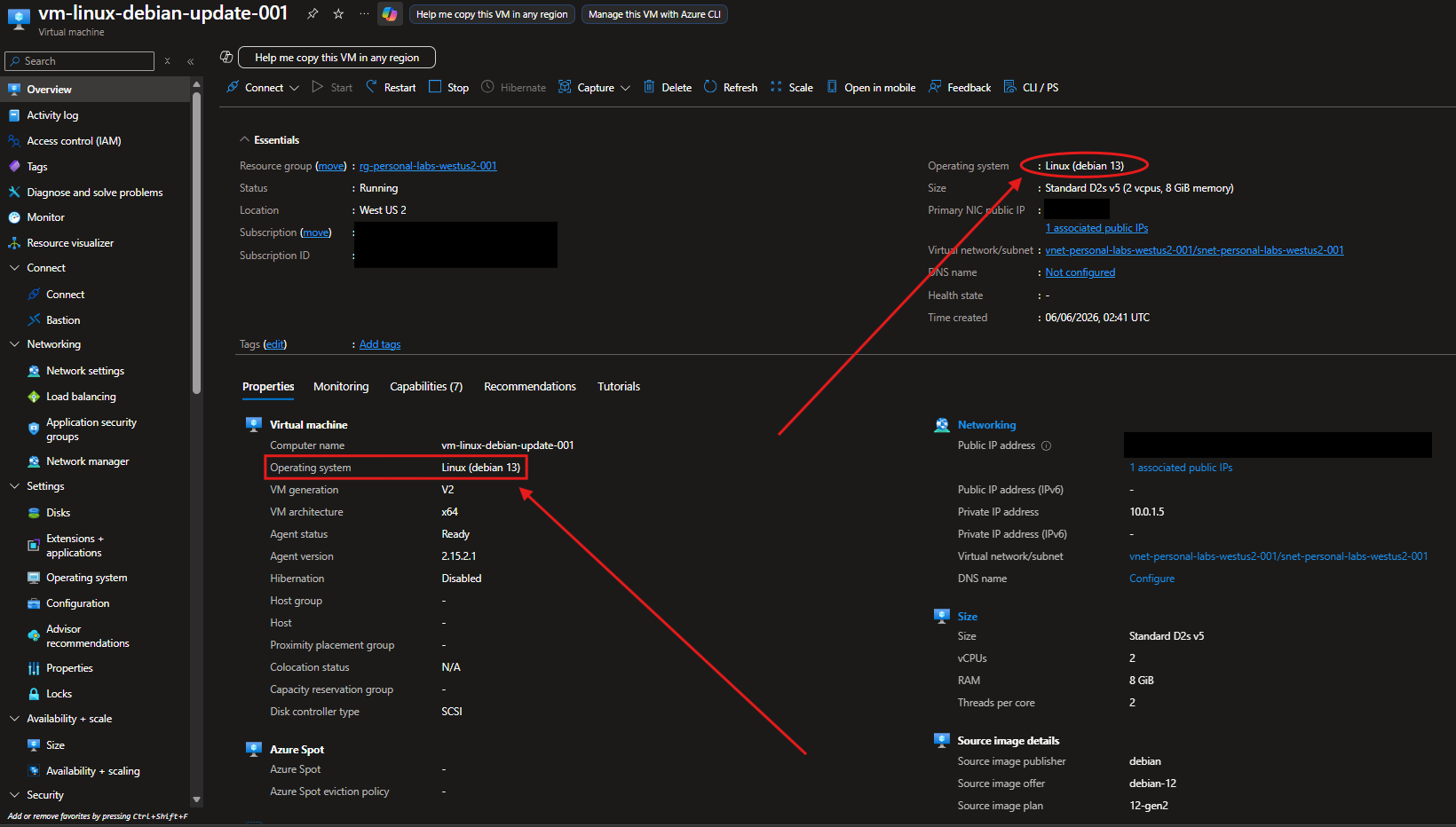
E por último não se esqueça de remover todos os resíduos deixados durante o upgrade:
1
sudo apt autoremove --purge -y && sudo apt clean
Checklist
- Passo 1 - Validar a versão atual do sistema operacional, kernel, espaço em disco e pacotes em hold;
- Passo 2 - Revisar repositórios ativos e dependências de terceiros;
- Passo 3 - Criar snapshot do disco do sistema e, se necessário, dos discos de dados;
- Passo 4 - Atualizar totalmente a release atual antes de iniciar qualquer salto de versão;
- Passo 5 - Executar os upgrades sequenciais no Ubuntu até a versão final;
- Passo 6 - Executar os upgrades sequenciais no Debian até a versão final;
- Passo 7 - Validar sistema operacional, kernel, rede, disco e serviços após cada upgrade;
- Passo 8 - Remover pacotes obsoletos e limpar o cache do APT ao final de cada etapa;
Artigos
| Nome | Link |
|---|---|
| Criando snasphots de várias VMs rapidamente | https://blog.ruizsolutions.online/posts/criando-snapshot-de-vms-atraves-de-tags/ |
| Ubuntu Server - How to upgrade your Ubuntu release | https://ubuntu.com/server/docs/how-to/software/upgrade-your-release |
| Ubuntu 24.04 LTS release notes | https://documentation.ubuntu.com/release-notes/24.04 |
| Ubuntu release cycle | https://ubuntu.com/about/release-cycle |
| Debian Releases | https://www.debian.org/releases |
| Debian 13 release information | https://www.debian.org/releases/trixie/ |
The End!
É isso ai pessoal, finalmente chegamos ao fim de mais um artigo com bastante detalhe técnico.
O que eu queria destacar é que é possível sim realizar o upgrade in-place também para as distribuições de VMs Linux Ubuntu e Debian. Mas eu adiantei que o melhor a se fazer é ir versão a versão.
No Ubuntu, o caminho que seguimos foi:
- 18.04 → 20.04 → 22.04 → 24.04
E no Debian:
- 10 → 11 → 12 → 13
Se você seguir essa linha o upgrade deixa de ser um salto no escuro e passa a ser um processo muito mais previsível, seguro e organizado.
Espero que vocês tenham curtido tanto quanto eu curti de produzi-lo. Deixem seus comentários no meu Linkedin sobre o que você achou e se fez sentido!
Obrigado mais uma vez por me acompnharem até aqui! Nos vemos na próxima!