Atualizando uma VM do Azure com Windows 10 para Windows 11 sem formatação
Fala pessoALL! Tudo bem com vocês?
Quando falamos de atualização de Windows Client dentro do Azure, só pensamos em uma única saída: Subir uma nova VM do zero já com a versão mais nova do sistema operacional
E sendo bem sincero? Em muitos cenários, criar uma nova VM ainda continua sendo o caminho mais limpo, porém essa não é a maneira mais prática.
Imagine aquele ambiente onde você já tem uma VM com Windows 10 pronta, com aplicativos instalados, atalhos configurados, perfil de usuário ajustado, acesso remoto funcionando, políticas aplicadas e uma rotina operacional já bem amarrada. Em cenários assim, reconstruir tudo do zero pode gerar retrabalho desnecessário.
É justamente aqui que o upgrade in-place pode fazer sentido.
No artigo anterior onde falamos sobre como Atualizamos o Windows Server em uma VM do Azure sem surpresas, agora falaremos como realizar o mesmo procedimento, porém em uma VM contendo um Windows 10
Neste artigo, realizaremos um upgrade in-place de uma VM Windows Client no Azure, entendendo os pré-requisitos, os cuidados necessários, os limites desse processo e a execução da atualização de forma organizada, prática e suportada.
Quando esse método faz sentido?
Antes de sair clicando em tudo, precisamos alinhar as expectativas.
O upgrade in-place de Windows Client costuma fazer bastante sentido quando você tem:
- Uma VM já em produção com aplicações configuradas;
- Perfis, acessos e customizações que dariam trabalho para recriar;
- Necessidade de atualizar o sistema operacional sem mexer demais na estrutura atual.
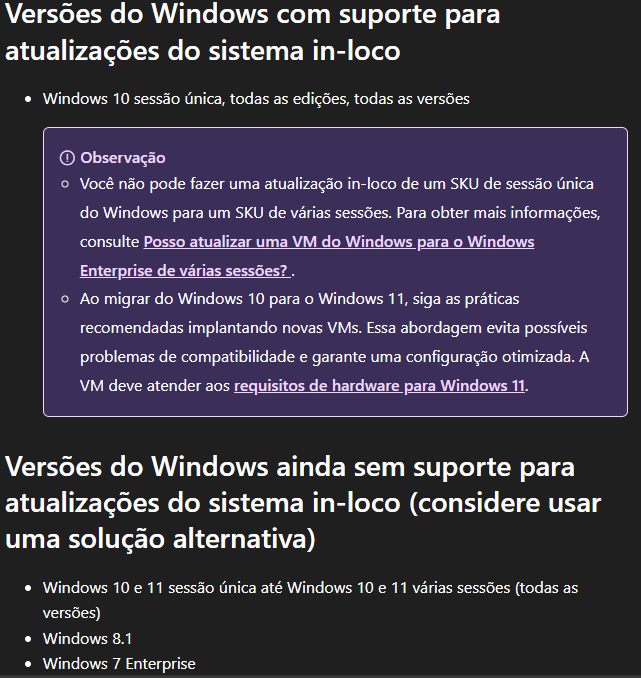
E aqui vai um ponto importante: a própria Microsoft recomenda que, ao sair de Windows 10 para Windows 11, a melhor prática seja implantar novas VMs, justamente para evitar problemas de compatibilidade e garantir uma configuração mais otimizada.
Isso não significa que o upgrade in-place não possa funcionar. Significa apenas que você precisa saber exatamente onde ele faz sentido e onde ele pode te dar mais trabalho do que benefício.
Pre-requisitos
Antes de começar, valide os seguintes pontos:
- Possuir permissão de no mínimo Contributor da Subscription;
- Validar previamente se a VM é Windows 10 single-session;
- Confirmar que a VM não utiliza OS Disk efêmero, pois esse cenário não é suportado;
- Criar snapshot do disco do sistema operacional e, se houver disco de dados também;
- Validar se a VM atende aos requisitos do sistema operacional de destino, para upgrade para Windows 11, validar especialmente:
- 4 GB ou mais de memória RAM;
- 64 GB ou mais de armazenamento;
- UEFI / Secure Boot capable;
- TPM 2.0 / vTPM;
- Validar se a VM não faz parte de um cenário Azure Virtual Desktop pooled host pool, pois esse tipo de in-place upgrade não é suportado;
- (opcional) Executar a ferramenta Azure VM Windows OS Upgrade Assessment Tool antes da mudança.
Mão na massa!
Passo 1
A primeira etapa é confirmar se a VM realmente está dentro de um cenário suportado.
Hoje, a documentação da Microsoft informa suporte para Windows 10 single-session, todas as edições e versões, dentro do contexto de atualização do sistema em VMs Windows no Azure.
Mas aqui existe um detalhe importantíssimo:
- Single-session: suportado;
- Single-session para multi-session: não suportado;
- Session host em pooled host pool no AVD: não suportado para in-place upgrade;
Ou seja: antes de pensar no “como”, primeiro precisamos validar o “onde”.
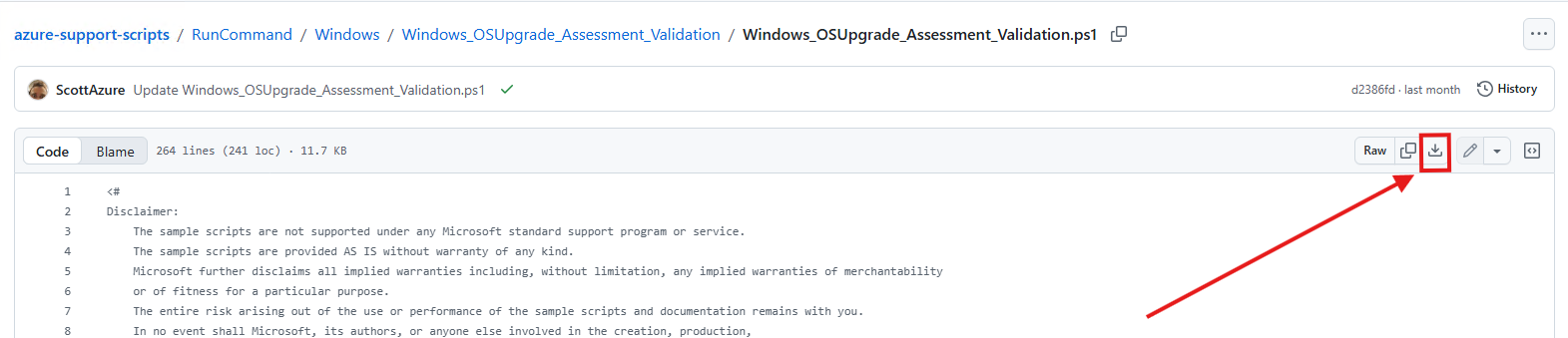
A Microsoft sugere que executemos Ferramenta de avaliação de atualização do sistema operacional Windows da VM do Azure onde valida se o Sistema Operacional possui compatibilidade com o modelo de upgrade in-place. É uma ferramenta bem simples e de fácil utilização, onde você irá realizar o download da ferramenta diretamente do repositório oficial no Github para a VM que será realizada essa atualização e executá-lo.
Caso ocorra alguma falha, ele retornará uma imagem parecida com essa: 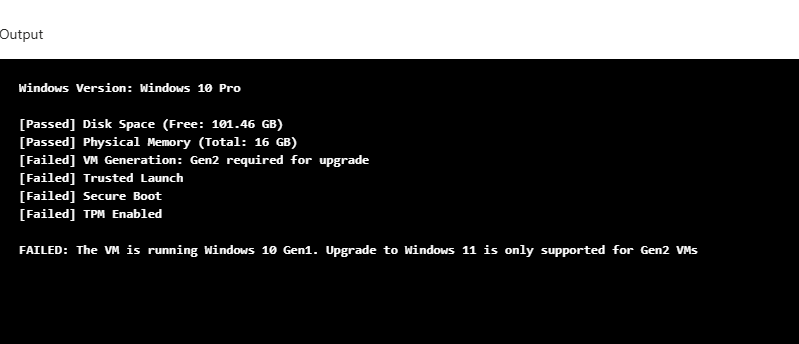
Esse é o tipo de validação que te salva antes da janela de manutenção começar.
Passo 2
Agora vamos executaremos a Ferramenta de avaliação de atualização do sistema operacional Windows da VM do Azure. Essa ferramenta ajuda a validar se a VM está pronta para o processo e também identifica alguns impedimentos comuns antes da atualização. Ela nos auxiliará a verificar os pontos abaixo:
- Versão atual do sistema operacional;
- Caminho de upgrade suportado;
- Espaço em disco;
- Memória RAM;
- Recursos de segurança da VM, como:
- Trusted Launch;
- Secure Boot;
- vTPM.
1 - Baixe o Azure VM Windows OS Upgrade Assessment Tool diretamente do repositório oficial do GitHub na VM que será atualizada; 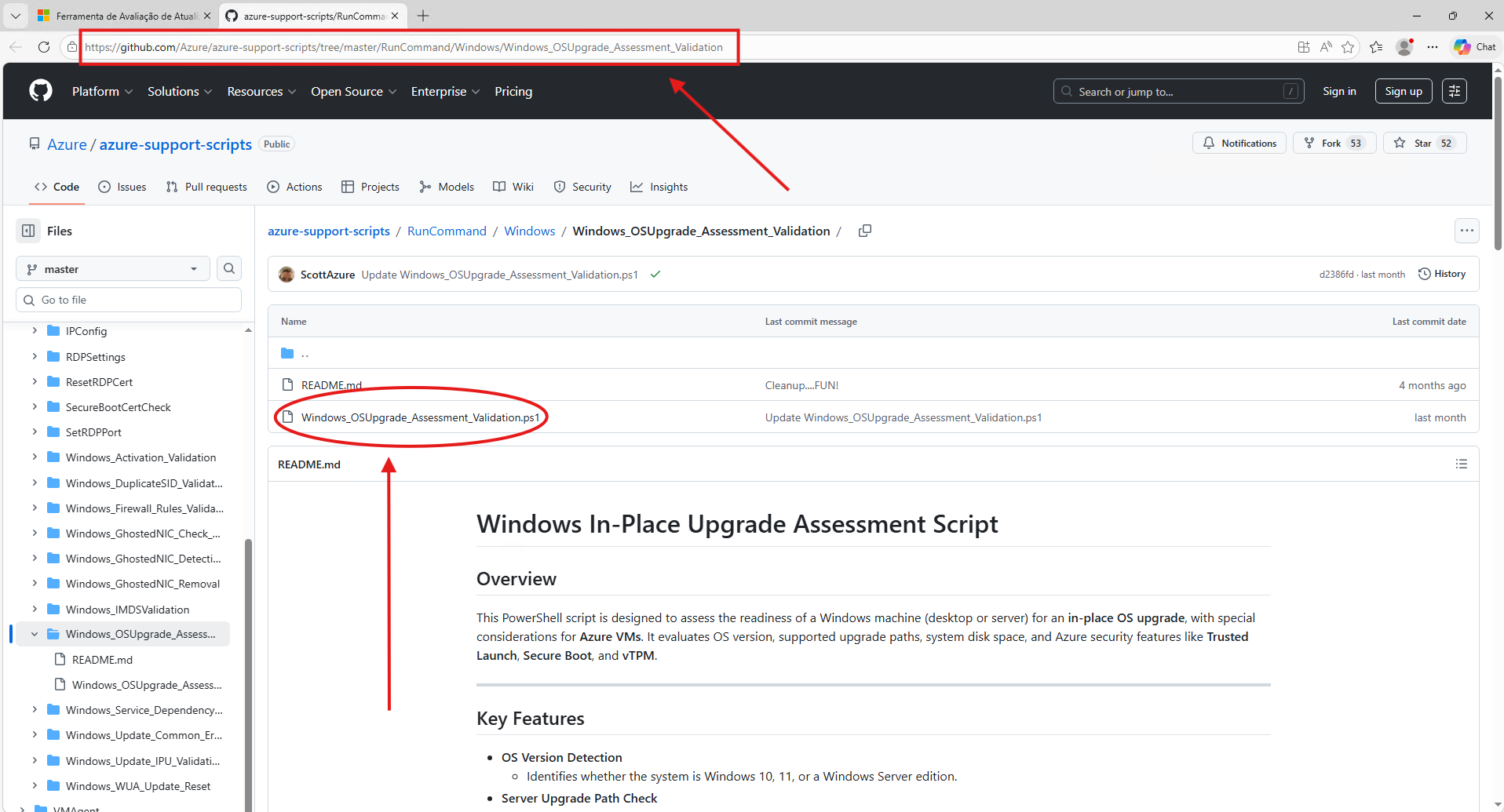
2 - Agora abra um PowerShell com privilégios elevados de administrador, navegue até onde foi salvo o Windows_OSUpgrade_Assessment_Validation.ps1 e execute-o; 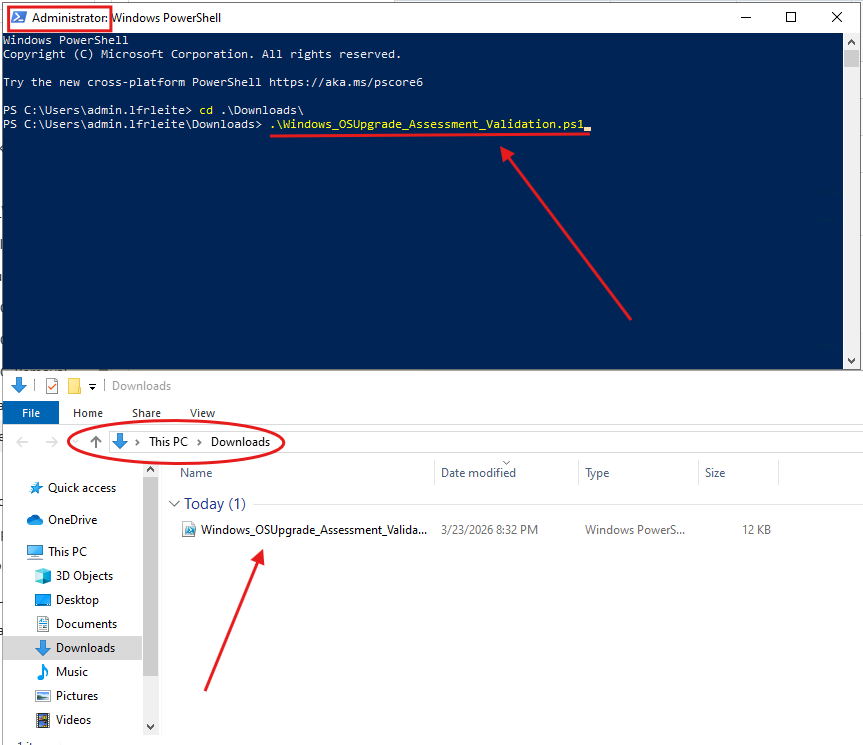
3 - Analise o resultado antes de seguir para as próximas etapas. Caso o resultado for negativo, precisaremos analisar os requisitos, ajusta-los e só então poderemos prosseguir. 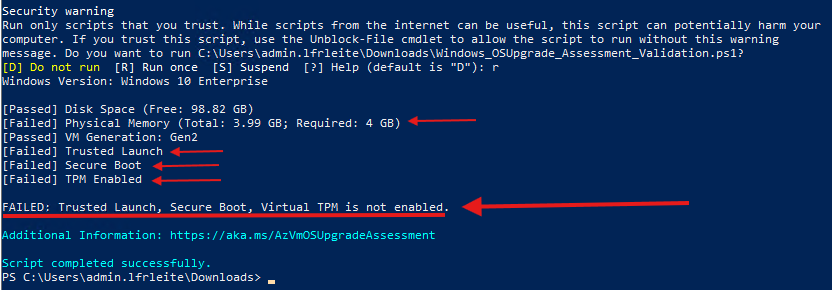
Como podemos notar, tivemos 4 pontos de falha: Trusted Launch, Secure Boot, Virtual TPM e Physical Memory (4GB)
Se a sua VM corresponder corretamente aos requisitos, pode pular as demais etapas e seguir para o PASSO 3.
Vamos navegar no portal do Azure e identificar o que houve e como podemos ajustar: 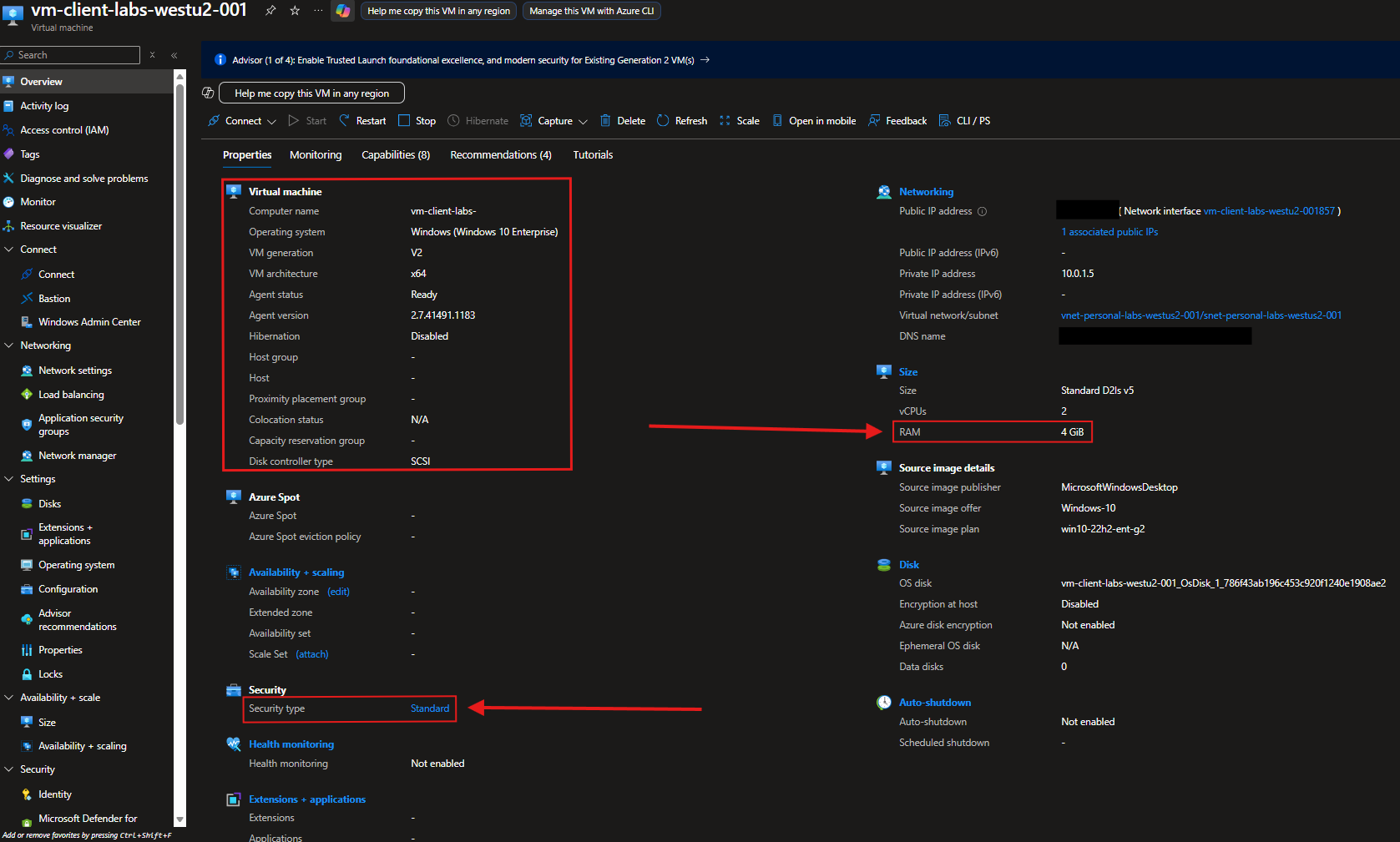
Localizados os verdadeiros ofensores, podemos de fato trabalhar em ajustar para refletir aos pré-requisitos cidados acima
4 - Primeiramente precisaremos desligar/desalocar a VM, caso contrário, nenhuma atividade será permitida: 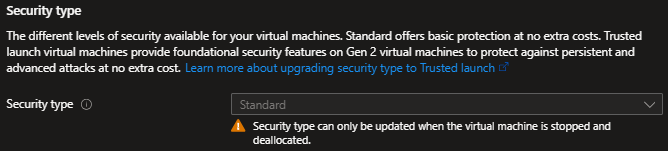
5 - Para habilitarmos o Trusted Launch, Secure Boot e Virtual TPM, basta navegarmos até Configurações > Security Type e mudarmos de Standard para Trusted launch virtual machines: 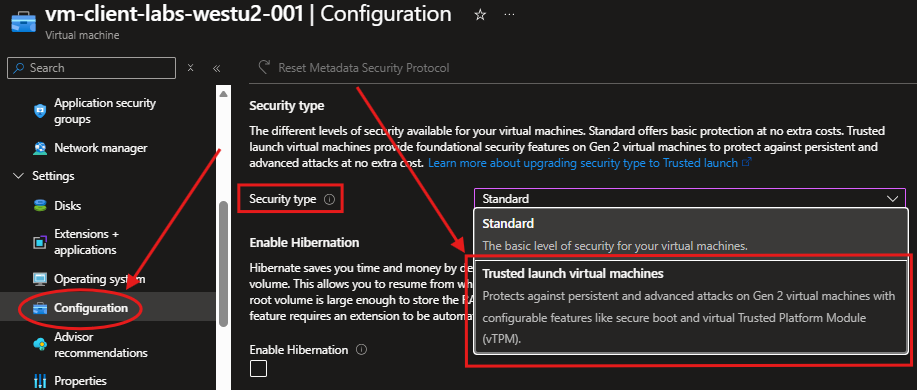
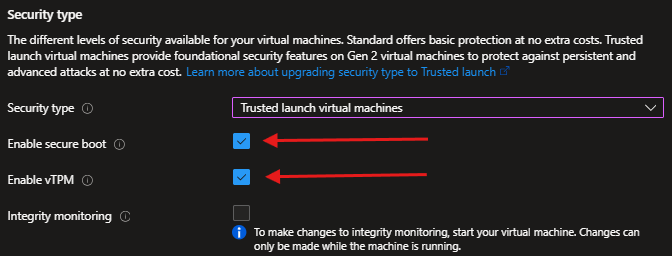
Este ‘upgrade’ do Security Type de Standard para Trusted launch virtual machines é permitido apenas uma vez, ou seja, não sendo possível reverter essa ação.
Ajustados os passos de segurança exigidos para realizarmos o upgrade corretamente, agora precisamos mudar o SKU da VM de 4GB para 8GB. Esta etapa pode ser apenas temporário durante o upgrade.
6 - Agora iremos no menu Availability + scale > Size. Escolhemos um sku que contenha disponibilidade na região e que atenda os requisitos mencionados acima: Eu decidi escolher o sku D2as_v5 que estava disponível no momento deste laboratório
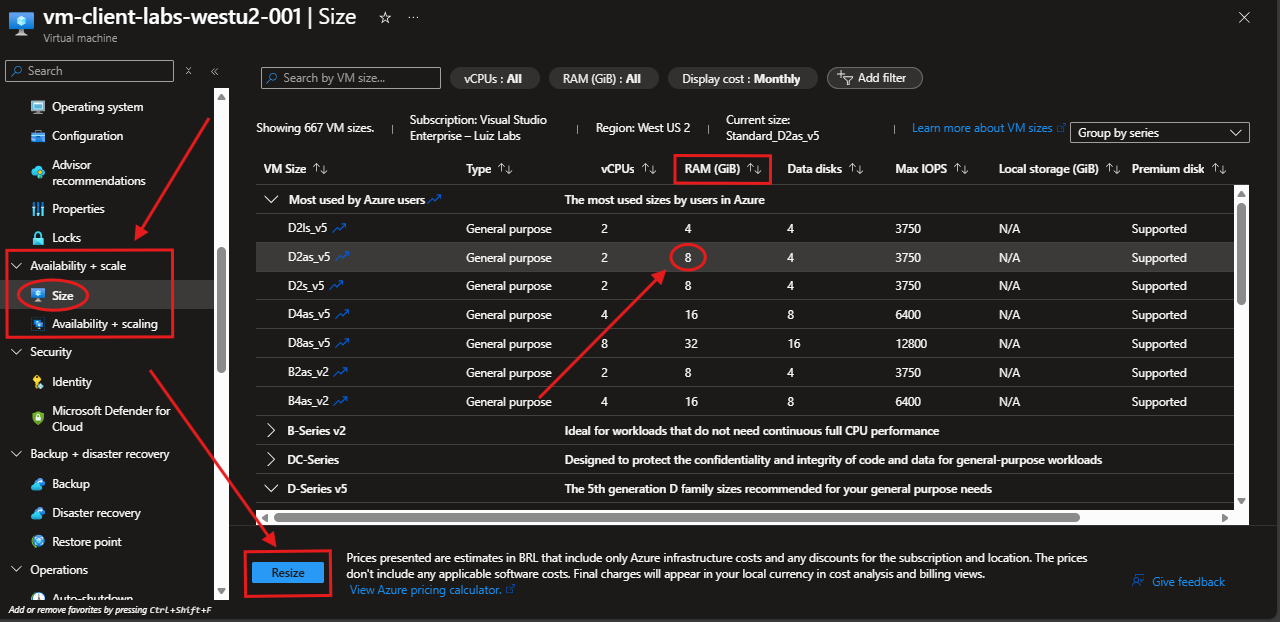
Finalizados todos os ajustes necessários, podemos ligar novamente a VM e executar novamente o OS Upgrade Assessment Tool! 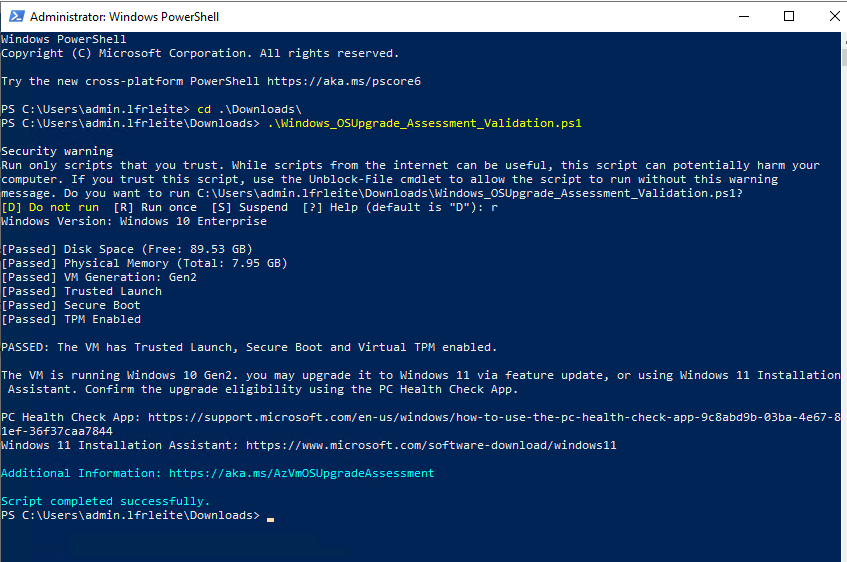
Passo 3
Nesse ponto você como um administrador do ambiente Microsoft Azure precisará se precaver antes de qualquer problema que possa vir a ocorrer durante o upgrade, para isso se faz necessário realizar um snapshot do disco do Sistema Operacional (E do disco de dados se houver).
Como já abordamos no artigo anterior como realizar esses passos, basta seguir as etapas já publicadas AQUI!
Passo 4
Na documentação oficial não possui um script pronto para gerar o disco já com uma imagem assim como demonstrei no Upgrade in-place do Windows Server, então precisaremos realizar esse procedimento manualmente. Vamos adicionar um novo disco de dados que será utilizado somente para os arquivos que serão extraídos da mídia oficial do Sistema Operacional Windows 11.
1 - No portal do Azure acesse Settings > Disks. Em Data Disks clique em + Create and attach a new disk > Insira um nome, Ex.: upgradewindows > Selecione o tipo de Storage como Standard SSD LRS > Inclua um tamanho/size de apenas 10GB e clique em aplicar/apply: 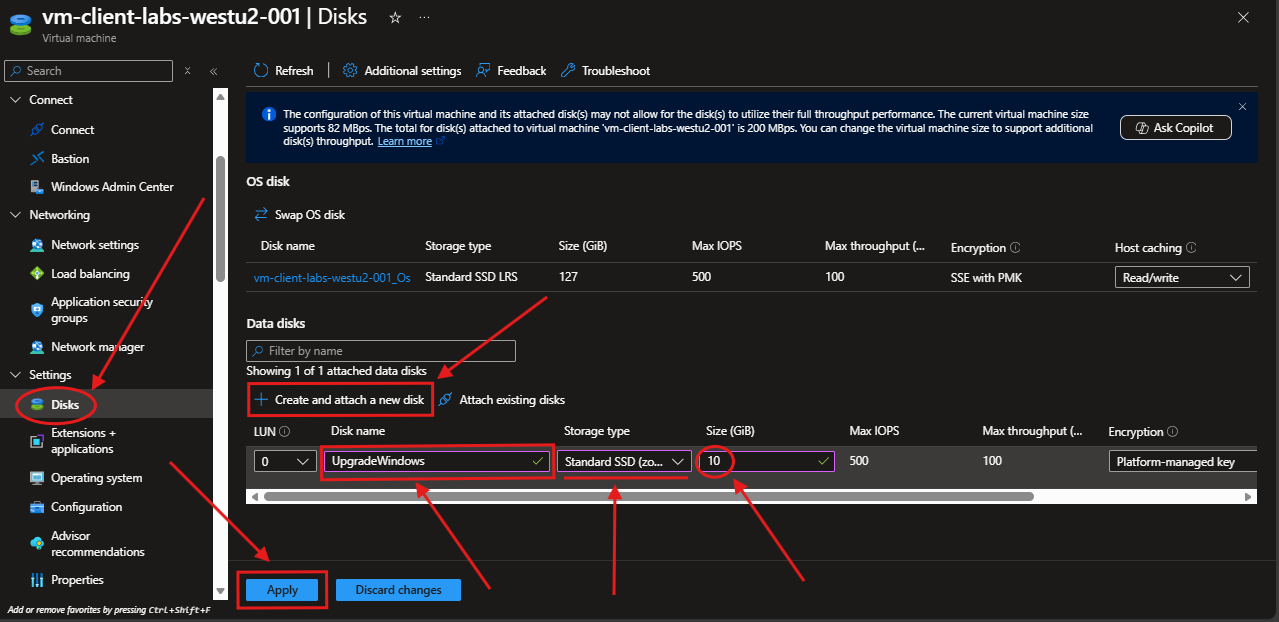
2 - Agora conecte-se via RDP ou Azure Bastion e identifique se o disco foi montado corretamente na VM. No botão do Windows, clique com o botão direito e selecione Gerenciamento de Disco (Ou Disk Management): 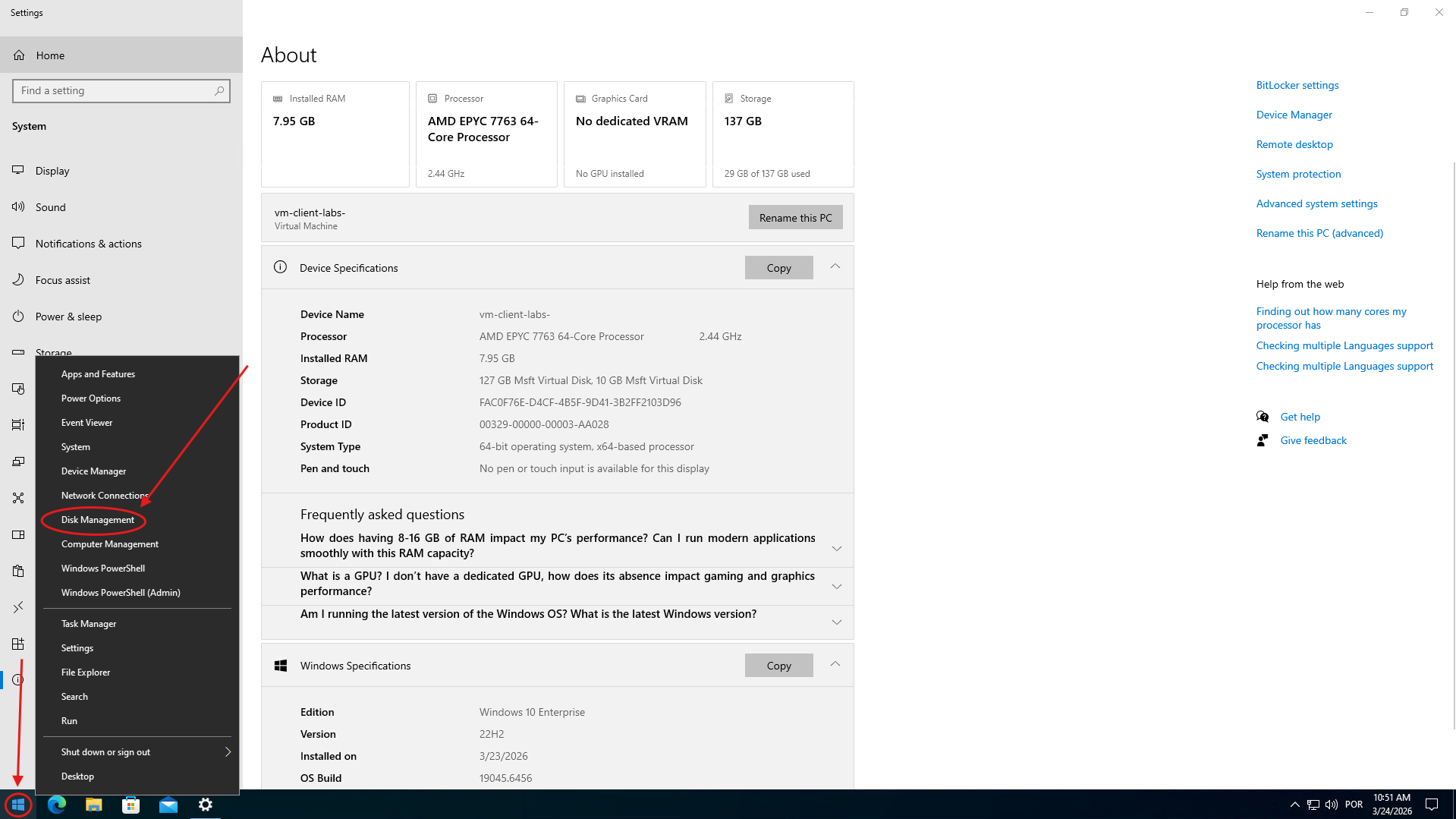
2.1 - Vai aparecer um alerta informando sobre a inicialização do disco e estará selecionado o tipo de partição como GPT, basta clicar em OK.
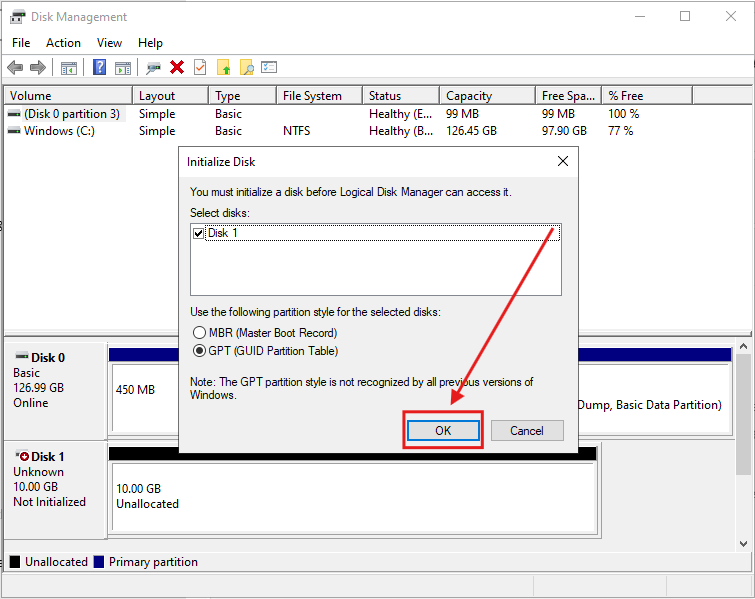
2.2 - Com o disco montado, agora precisaremos formatá-lo, para isso basta clicar com o botão direito e mcima do disco 1 (ou o número do disco que aparecerá caso tenha mais de um disco de dados) e clique em New Simple Volume… > Clique em Next > Mantenha o volume total do disco e clique em Next > Caso queira mudar a letra pode realizar a alteração e clicar em Next > Em Volume label: entre com um nome amigável como Windows Upgrade por exemplo e clique em Next > E por fim clique em Finish.
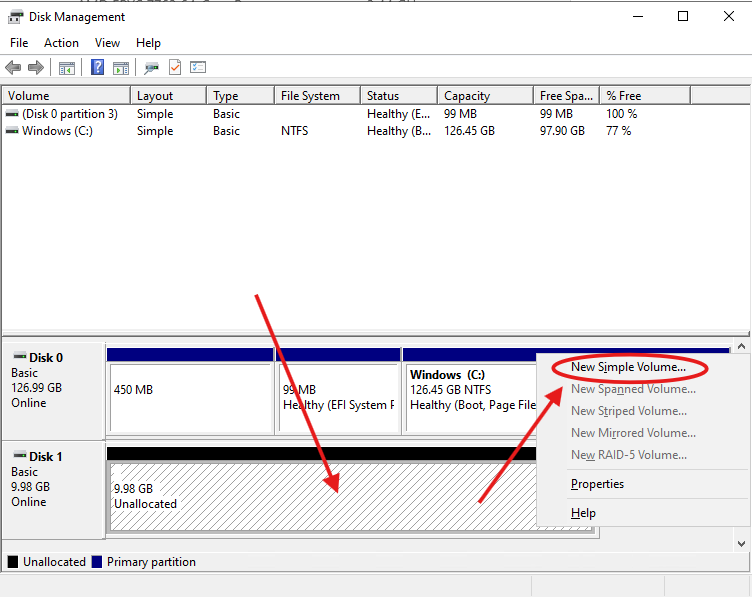
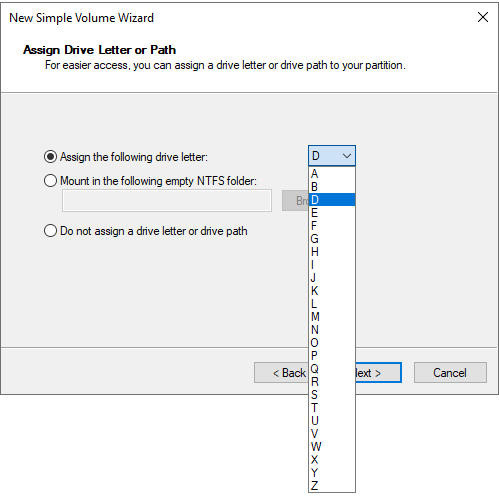
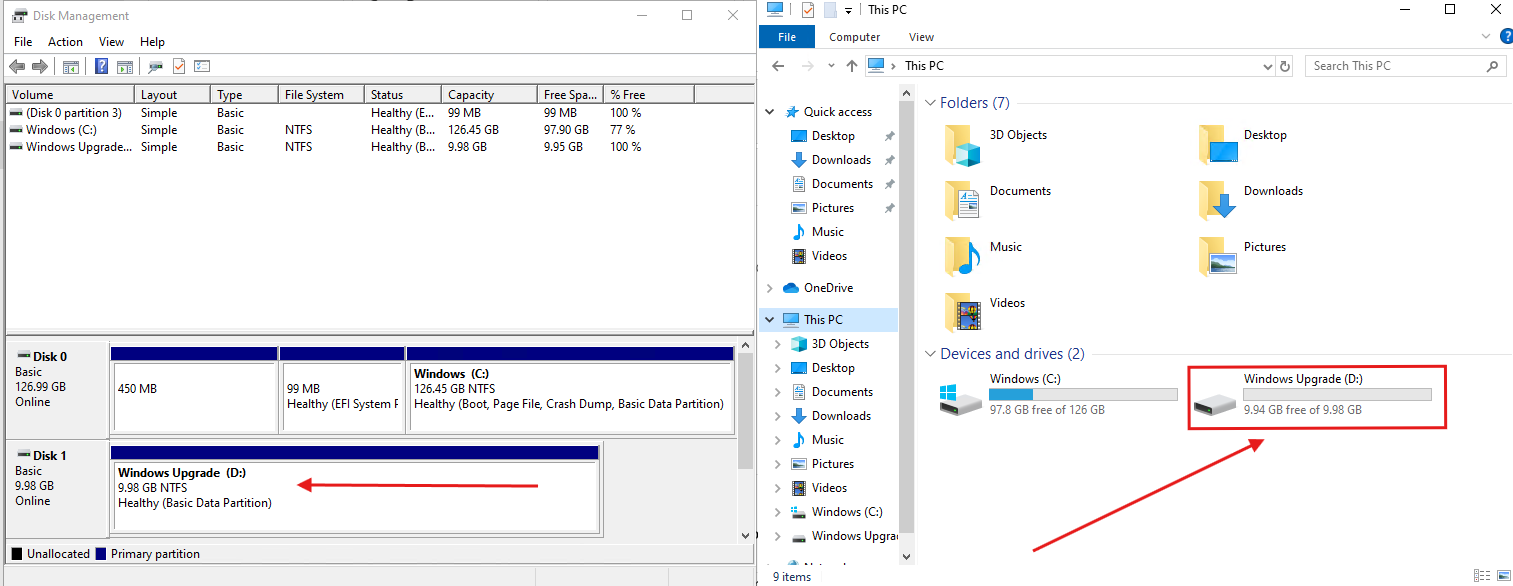
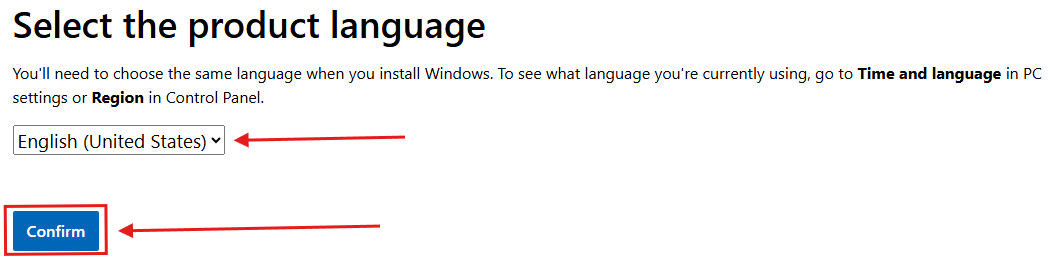
3 - Com o disco devidamente montado e disponível, vamos fazer o download da ISO oficial diretamente no site da Microsoft, acesse diretamente pelo link https://www.microsoft.com/en-us/software-download/windows11. Na página de download da ISO aparecerão 3 opções: Windows 11 Installation Assistant | Create Windows 11 Installation Media | Download Windows 11 Disk Image (ISO) for x64 devices. Para realizar o download da ISO basta descer a página até a seleção da ISO, após selecionar clica em confirm 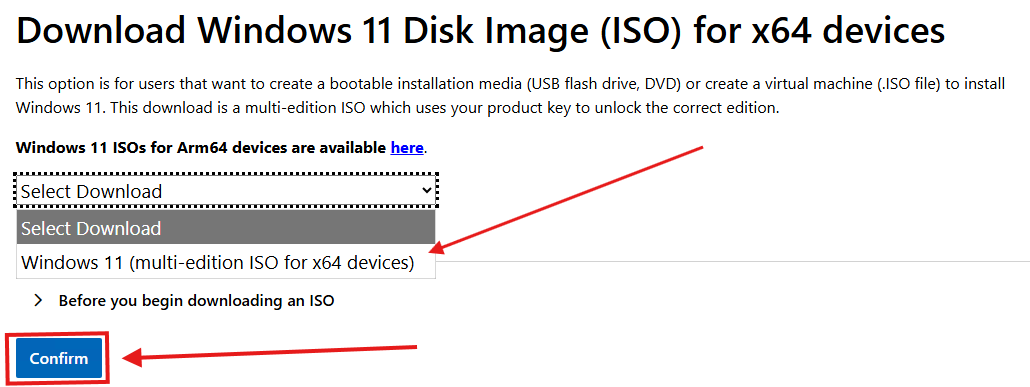
3.1 - Selecione a linguagem da ISO (Selecione com cautela a ISO corretamente para não gerar retrabalho)
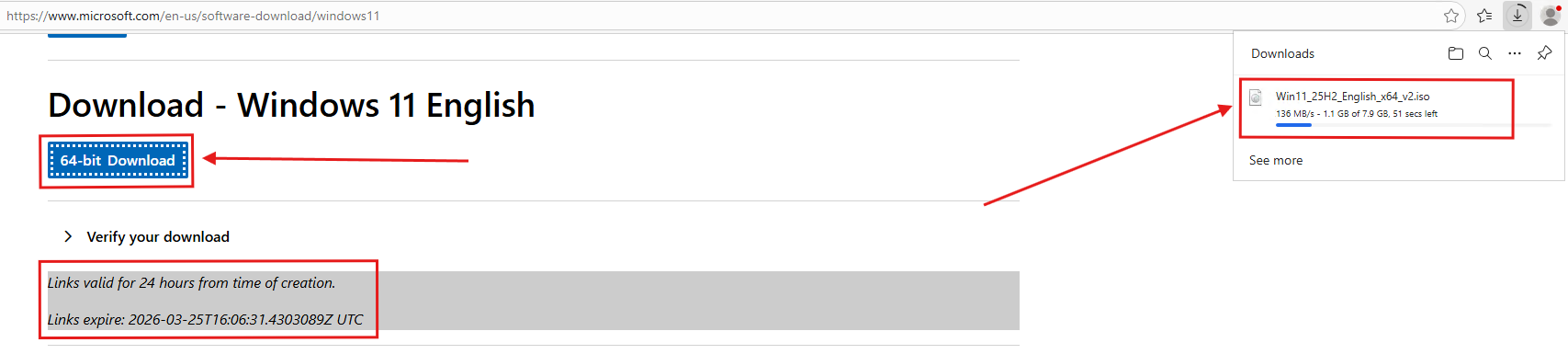
3.2 - Finalmente para fazer o download, clique em 64-bit Download e aguarde o download finalizar para montarmos a ISO.
4 - Agora podemos montar a ISO e em seguida extrair o conteúdo para o disco de dados. Para isso acesse a pasta Downloads, clique com o botão direito na ISO e selecione Mount, logo em seguida aparecerá uma mensagem informando se gostaria de abrir o arquivo, basta clicar em Open: 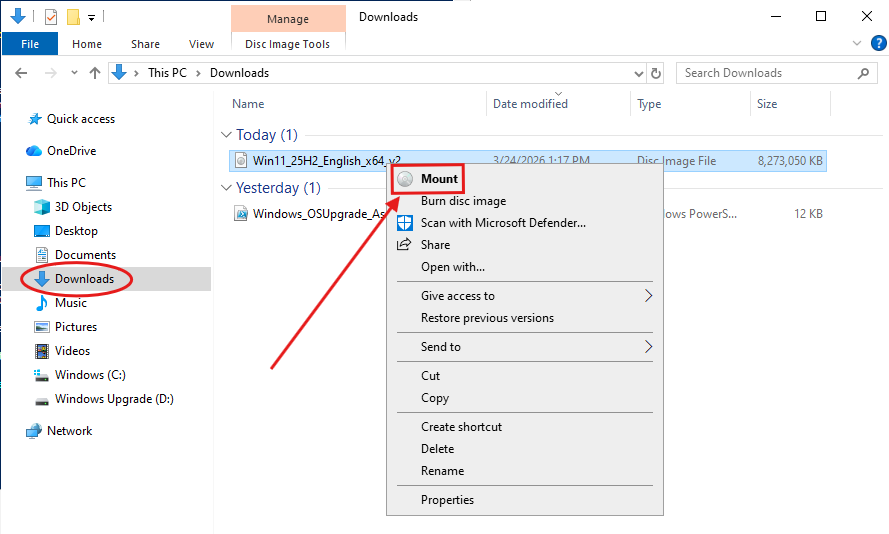
5 - Acesse a unidade montada (geralmente com o nome DVD Drive), selecione todo o conteúdo e copie para o disco que criamos anteriormente, neste exemplo utilizando a Unidade D: com o nome de Windows Upgrade: 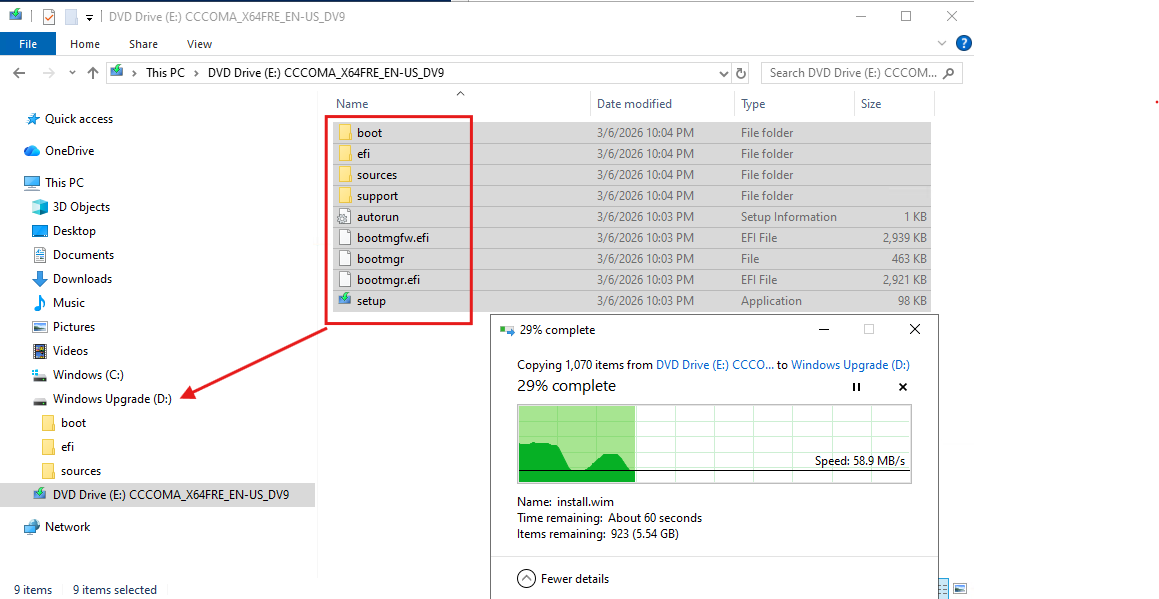
Passo 5
Agora vamos para o finalmente! Nessa etapa de fato iremos realizar a atualização do Windows 10 para o Windows 11.
Por isso, como um administrador, não podemos simplesmente sair instalando tudo de uma vez. Um dos principais papeis de um Administrador de Infra e Azure é saber o que fazer, como fazer e quando fazer.
1 - Ainda com o PowerShell em execução como Administrador, mude para a unidade onde foi montado o disco que copiamos todo o conteúdo da ISO original contendo o Windows 11 e em seguida execute o comando:
1
.\setup.exe /auto upgrade /dynamicupdate disable /eula accept

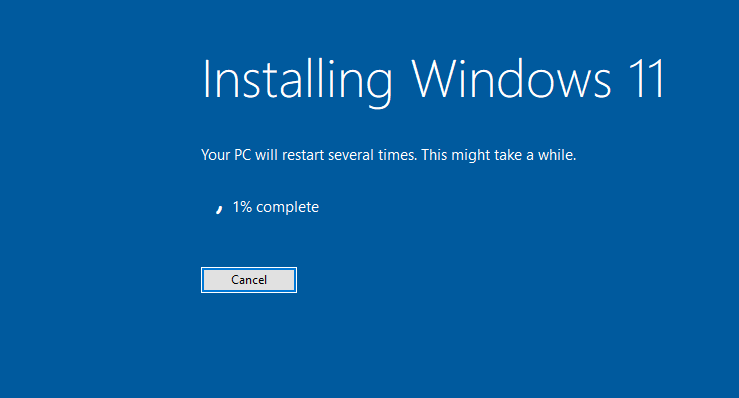
Nesse ponto é onde a mágica acontece e o Windows começará a analisar se está tudo de acordo e irá realizar o Upgrade In-place. 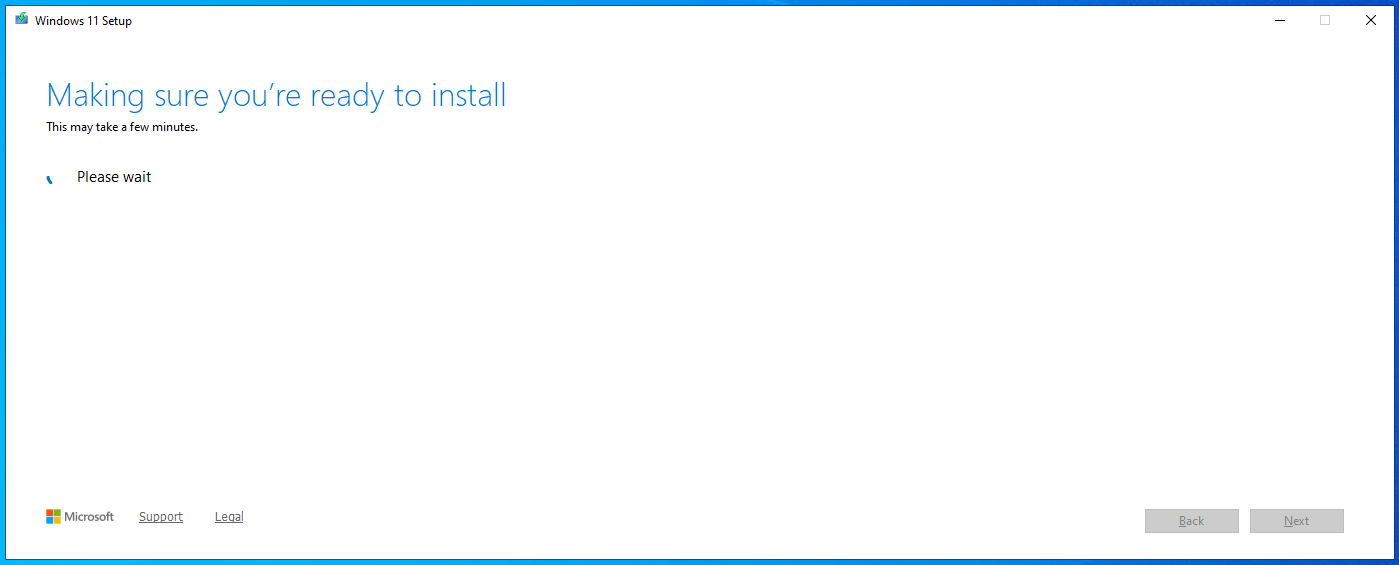
Passo 6
Depois que a atualização começar, o processo fica bem parecido com o que já conhecemos em máquinas físicas ou VMs locais. A atualização será baixada, aplicada e a VM será reiniciada automaticamente.
Nesse momento, você pode acompanhar o progresso por meio da funcionalidade de screenshot / boot diagnostics no portal do Azure, o que é muito útil quando a VM ainda não voltou para acesso remoto: 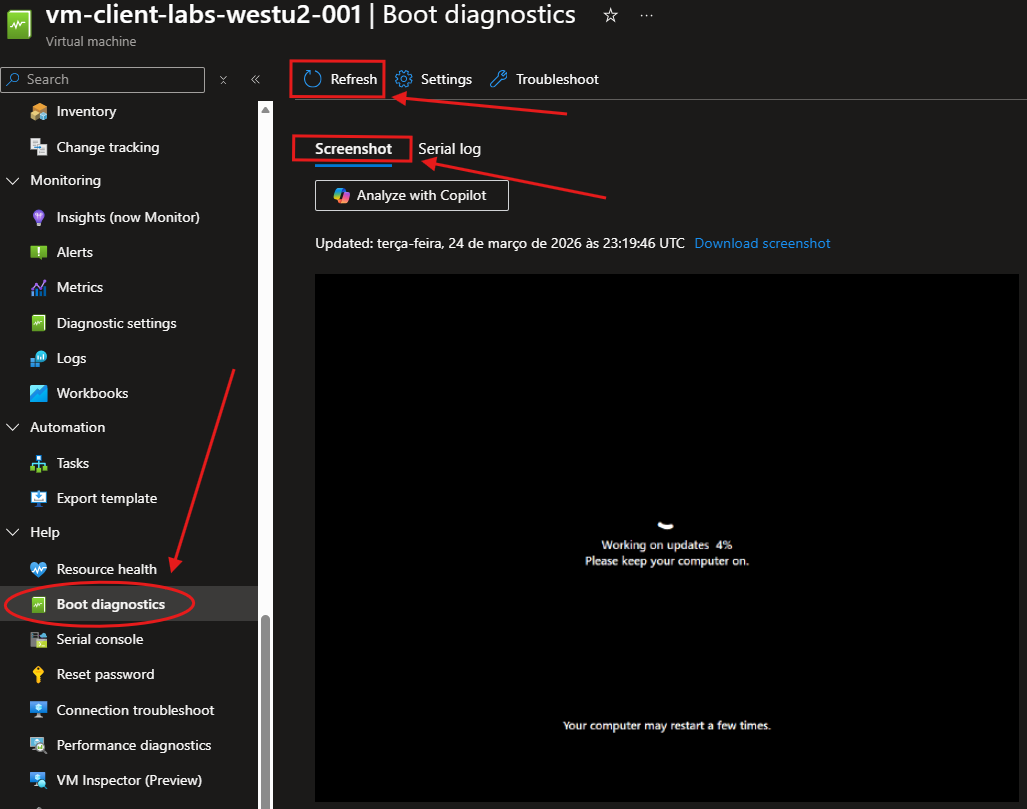
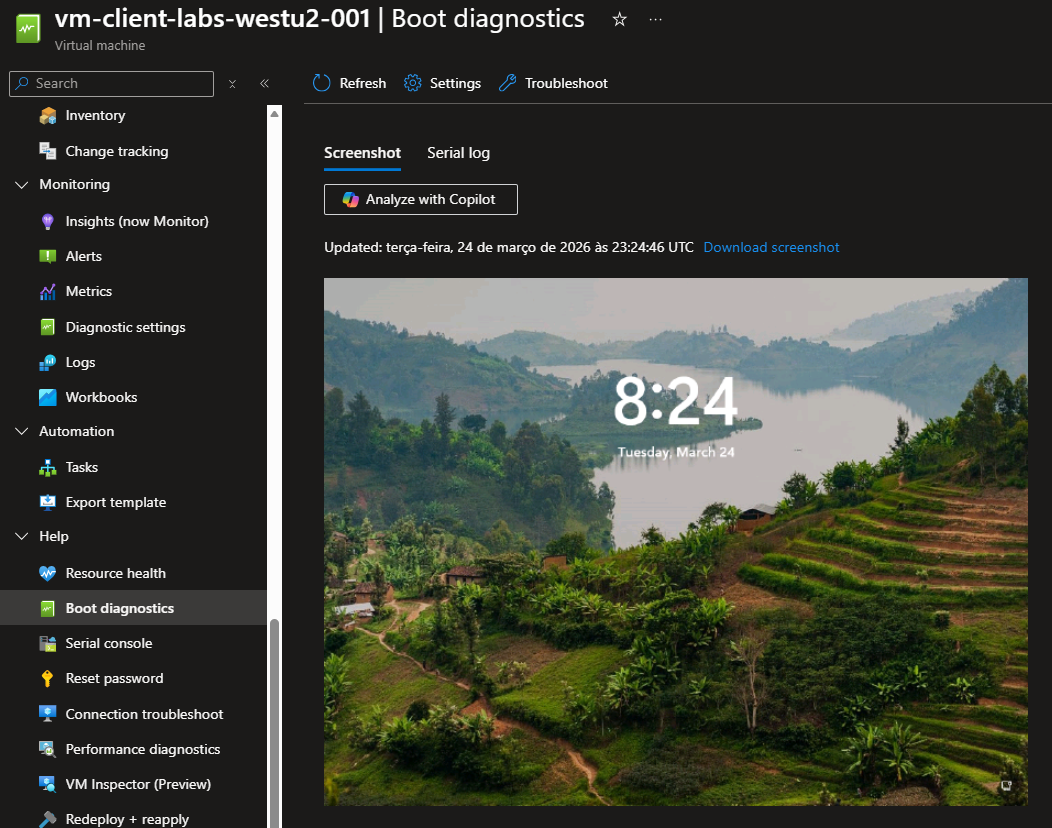
Assim como no Windows Server, por se tratar de um snapshot (print de tela), ele não atualizará a imagem sozinho, você pode clicar no botão Refresh/Atualizar logo acima para acompanhar todo o processo de atualização:
Passo 7
Concluído o upgrade, chegou a hora da parte mais importante: validar se a operação voltou de forma saudável.
Aqui você deve conferir pelo menos os seguintes pontos:
- Versão atual do Windows;
- Aplicações instaladas;
- Perfil do usuário;
- Ativação/licenciamento;
- Performance geral;
- Integridade do ambiente após a atualização.
Não trate “a VM ligou” como sinônimo de “a mudança acabou”. O que precisa voltar é a experiência do usuário e a operação.
Passo 8
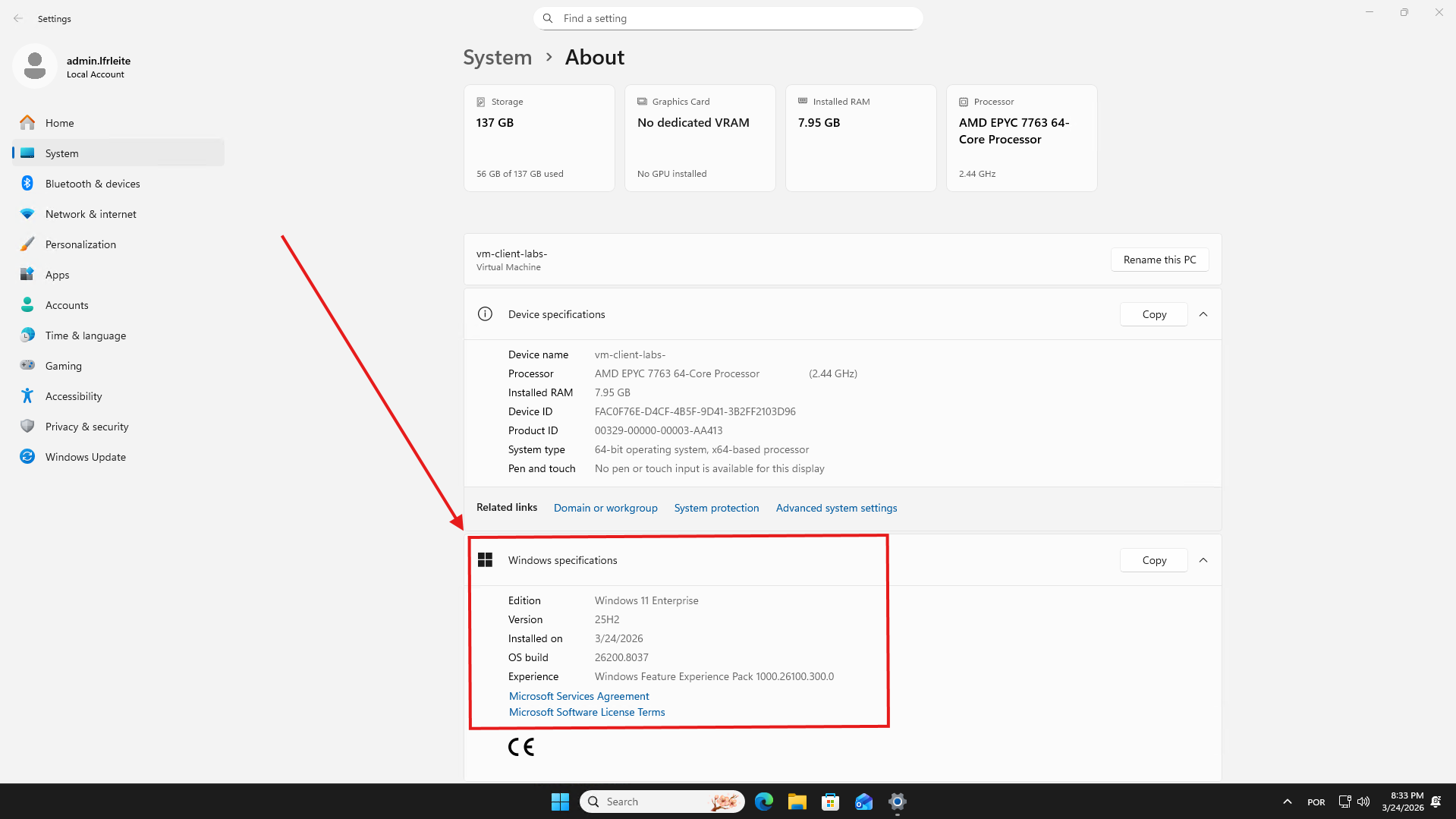
Por último mas não menos importante, valide cuidadosamente o ambiente e em seguida realize uma limpeza no disco:
Verifique a versão do Windows 11;
- Valide serviços e aplicações instaladas;
- Confirme a conectividade de rede;
- Revise roles e features;
- Verifique o status de ativação/licenciamento;
- Confirme a integridade geral da VM.
- Depois disso, faça a limpeza dos artefatos temporários:
- Remova o disco de mídia de upgrade;
- Reabilite antivírus, antispyware e firewall, caso tenham sido desabilitados;
- Mantenha os snapshots por uma janela segura e remova-os quando não forem mais necessários.
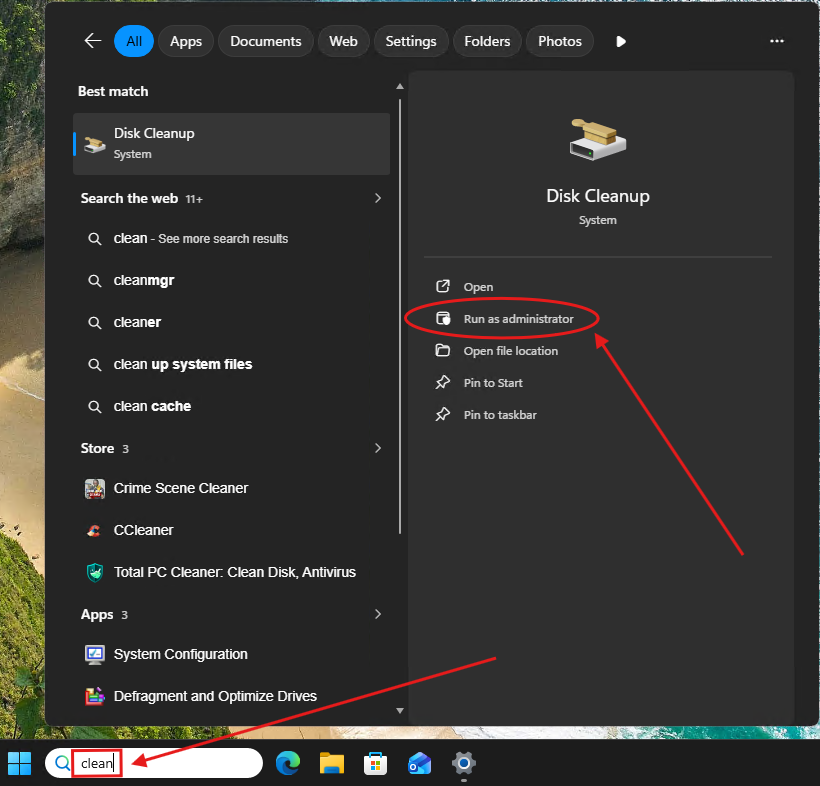
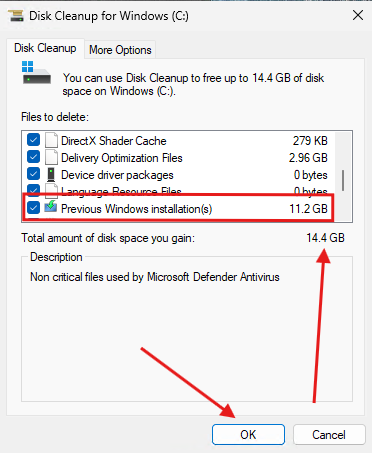
Utilize a limpeza de Disco e selecione todos os itens disponíveis incluindo as instalações anteriores para liberar espaço e não levar nenhum lixo a frente.
Acesse o portal do Azure para validar que a versão devidamente atualizada:
Versão Anterior 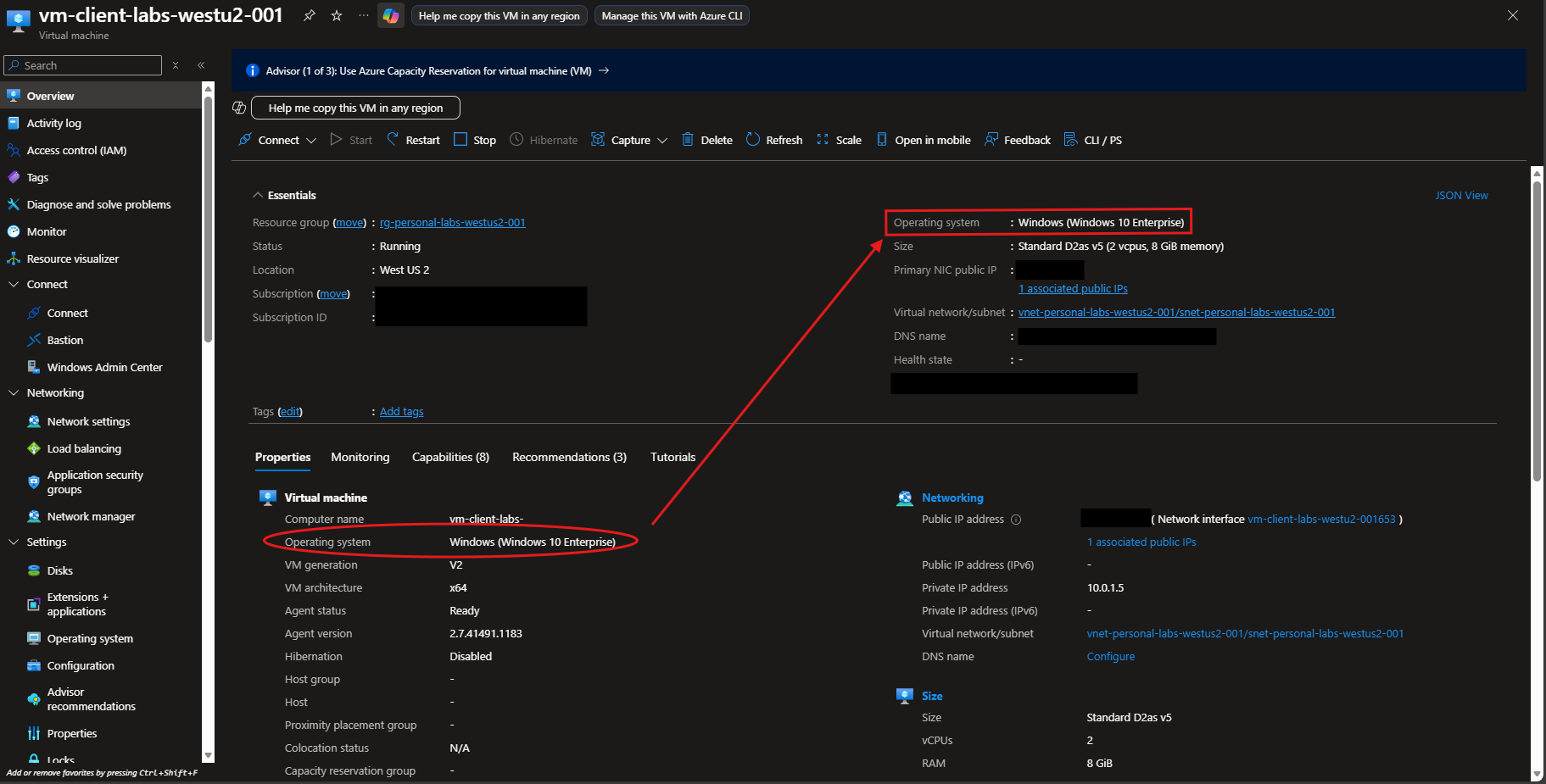
Versão Atualizada 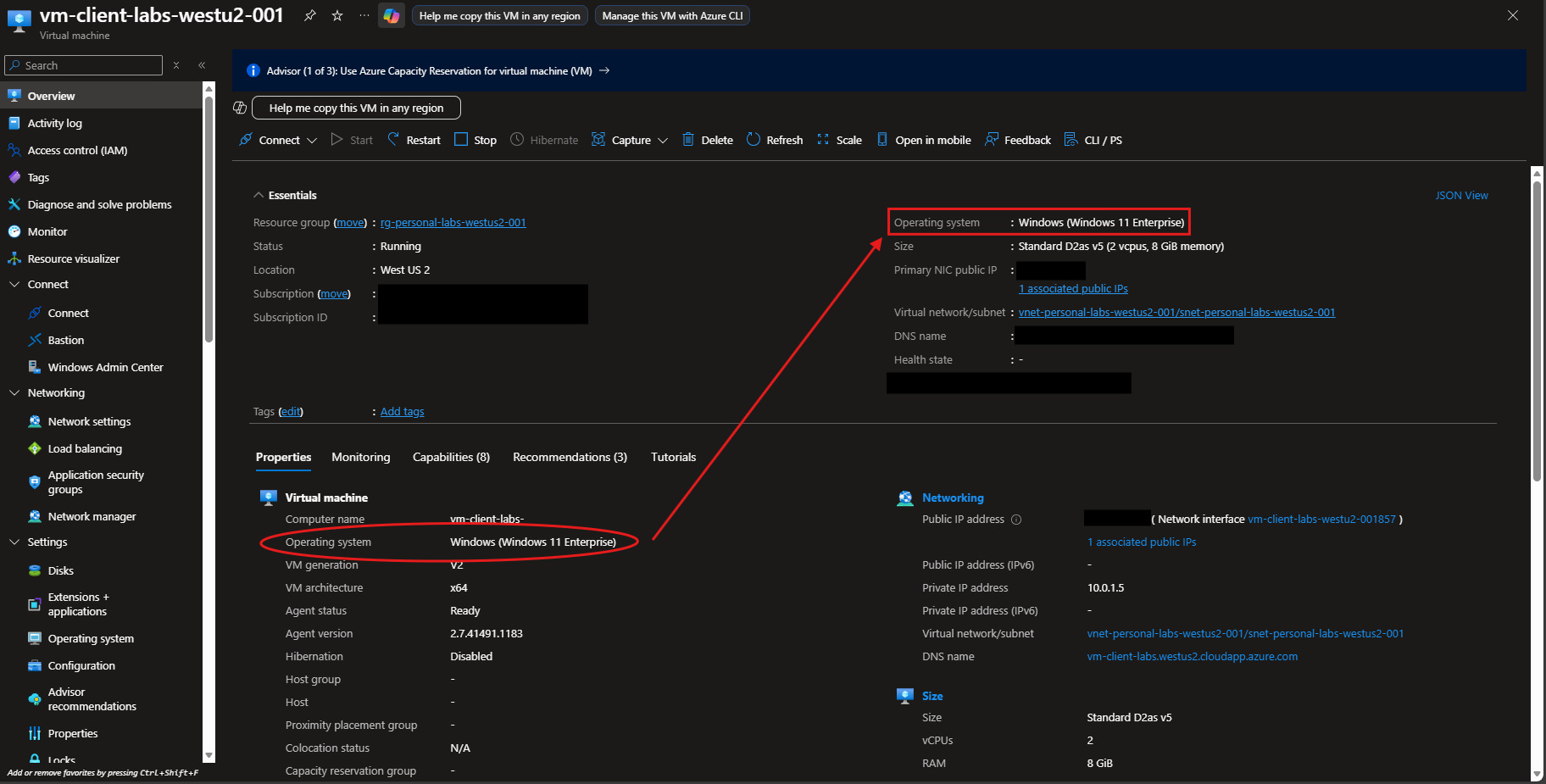
Checklist
- Passo 1 - Validar se a VM está em um cenário suportado
- Passo 2 - Executar a Azure VM Windows OS Upgrade Assessment Tool
- Passo 3 - Revisar requisitos do Windows 11 e compatibilidade da VM
- Passo 4 - Garantir backup e possibilidade de rollback
- Passo 5 - Iniciar o upgrade via Windows Update / Feature Update
- Passo 6 - Acompanhar a reinicialização e o progresso da atualização
- Passo 7 - Validar o sistema operacional e a operação após o upgrade
- Passo 8 - Fazer limpeza e fechamento da mudança
flowchart TD
    A[Início] --> B[Validar se a VM está em um cenário suportado]
    B --> C{VM é Windows 10 ou Windows 10 single-session?}
    C -- Não --> Z[Encerrar / Planejar nova VM ou outro método]
    C -- Sim --> D{A VM usa OS Disk efêmero?}
    D -- Sim --> Z
    D -- Não --> E{Faz parte de pooled host pool no AVD?}
    E -- Sim --> Z
    E -- Não --> F[Executar Azure VM Windows OS Upgrade Assessment Tool]
    F --> G{Assessment aprovado?}
    G -- Não --> H[Corrigir incompatibilidades]
    H --> F
    G -- Sim --> I[Validar RAM, disco, Secure Boot e vTPM]
    I --> J[Garantir backup e rollback]
    J --> K[Iniciar atualização via Windows Update ou Feature Update]
    K --> L[VM reinicia durante o processo]
    L --> M[Validar sistema, apps, rede e acesso remoto]
    M --> N[Limpeza e fechamento da mudança]
    N --> O[Fim]
Artigos
| Nome | Link |
|---|---|
| In-place upgrade for supported VMs running Windows in Azure (client) | https://learn.microsoft.com/pt-br/troubleshoot/azure/virtual-machines/windows/in-place-system-upgrade |
| Azure VM Windows OS Upgrade Assessment Tool | https://learn.microsoft.com/pt-br/troubleshoot/azure/virtual-machines/windows/windows-vm-osupgradeassessment-tool |
| Windows 11 requirements | https://learn.microsoft.com/en-us/windows/whats-new/windows-11-requirements |
| Windows Enterprise multi-session FAQ - Azure | https://learn.microsoft.com/en-us/azure/virtual-desktop/windows-multisession-faq |
The End!
Ufa… Finalmente conseguimos fazer uma atualização do Sistema Operacional de forma segura!
A ideia aqui foi te mostrar que, sim, é possível realizar um upgrade in-place de Windows Client em uma VM do Azure, mas com algumas diferenças importantes quando comparamos com Windows Server.
No Windows 10, o processo é mais manual, mais próximo do Windows Update tradicional. Exige bastante atenção com suporte, requisitos do Windows 11, tipo de VM, recursos de segurança e, principalmente, com o cenário onde essa máquina está inserida.
Se for uma VM compatível, bem validada e com backup garantido, o processo pode funcionar muito bem. Tudo depende do contexto, da criticidade da carga e da estratégia operacional do seu ambiente.
Obrigado por acompanhar este artigo até aqui, espero que tenham gostado e que seja bem útil a todos! Não esqueça de compartilhar com quem ainda sofre com essas atividades… Nos vemos em breve!